 PhotoCargo
Die App-Oberfläche wird auf Englisch gezeigt. Diese Website ist auf Deutsch verfügbar.
Die Mediathek verschieben
Die Fotos-Mediathek auf deinem Mac ist ein einzelnes Paket, meist im Ordner „Bilder“. Für Macs mit zu wenig Speicher empfiehlt Apples Anleitung, dieses Paket auf ein externes Laufwerk zu verschieben und dort weiterzuverwenden. So geht es nach Apples Anleitung:
- Beende Fotos.
- Wähle im Finder „Gehe zu › Benutzerordner“, öffne „Bilder“ und ziehe die Fotos-Mediathek auf dein externes Laufwerk. Das Laufwerk muss mit APFS oder Mac OS Extended (Journaled) formatiert sein.
- Doppelklicke nach Abschluss des Kopierens auf die Fotos-Mediathek auf dem Laufwerk, um sie zu öffnen.
- Wenn du iCloud-Fotos nutzt, wähle „Fotos › Einstellungen › Allgemein“ und klicke auf „Als Systemfotomediathek verwenden“. iCloud-Fotos synchronisiert dann mit der Mediathek auf dem Laufwerk.
- Erst wenn Fotos mit der Mediathek auf dem Laufwerk funktioniert, verschiebe die ursprüngliche Mediathek aus „Bilder“ in den Papierkorb und leere ihn, um den Platz freizugeben.
WichtigApple rät von Time-Machine-Backup-Laufwerken, Wechselmedien wie SD-Karten oder USB-Sticks und über Netzwerk oder Internet freigegebenem Speicher einschließlich Cloud-Speicher ab. Lass das Laufwerk angeschlossen. Wenn Fotos es nicht findet, erstellt es eine neue leere Mediathek im Ordner „Bilder“.
Was Verschieben nicht bewirkt
- Es bleibt eine Kopie. Fällt das Laufwerk aus, ist die Mediathek darauf verloren. Mit iCloud-Fotos werden Löschungen weiterhin überall synchronisiert.
- Mit „Mac-Speicher optimieren“ kann auch die verschobene Mediathek nur kleinere Versionen enthalten. Die Originale bleiben in iCloud, bis du „Originale laden“ aktivierst.
- Zum Nutzen der Mediathek brauchst du Fotos. Das Mediathek-Paket ist kein gewöhnlicher Dateiordner, den du einfach weitergeben oder auf einem anderen System öffnen kannst.
Die Originale sichern
PhotoCargo verändert deine Mediathek nicht. Es fordert jedes Original bei Fotos an, lädt es bei Bedarf aus iCloud, schreibt es als gewöhnliche Datei in einen Ordner auf deinem Laufwerk und verifiziert es. Du erhältst HEIC-, JPEG-, MOV- und RAW-Dateien in der gewählten Ordnerstruktur. Sie lassen sich mit passender Software unabhängig von Fotos öffnen. Für den Zugriff auf das APFS-Laufwerk benötigen manche Systeme zusätzliche Unterstützung.
- Schließe ein APFS-Laufwerk an und öffne PhotoCargo.
- Wähle „Gesamte Mediathek“ (Entire Library) und einen Ordner auf dem Laufwerk. Klicke auf „Übertragung prüfen“ (Review Transfer) und dann auf „Kopieren und überprüfen“ (Copy and Verify).
- Später ergänzt „Neue Objekte suchen“ (Find New Items) neue Aufnahmen. „Dateien überprüfen“ (Verify Files) prüft die gesamte Kopie erneut.
Was brauchst du?
| Mediathek verschieben | PhotoCargo-Kopie | |
|---|---|---|
| Gibt Speicher auf deinem Mac frei | Ja | Nein; Fotos benötigt weiterhin temporären Cache-Speicher auf dem Mac |
| Behält Bearbeitungen, Alben und Gesichter in Fotos | Ja | Nein: gewöhnliche Dateien |
| Schützt vor Laufwerksausfall oder versehentlichem Löschen | Nein | Ja, wenn sie auf einem separaten Laufwerk liegt |
| Enthält Originale in voller Auflösung | Nur mit „Originale laden“ | Ja. Fehlende Originale werden unter „Aktion erforderlich“ (Needs Attention) gemeldet |
| Ohne Fotos oder Mac lesbar | Nein | Ja, mit Unterstützung für APFS und das jeweilige Dateiformat |
Viele machen beides: Die Mediathek liegt auf einer schnellen SSD, damit Fotos gut nutzbar bleibt. PhotoCargo hält zusätzlich ein verifiziertes Originalarchiv auf einem zweiten Laufwerk, das an einem anderen Ort aufbewahrt wird.
Weiterlesen

Externes Laufwerk für deine Fotomediathek wählen und formatieren
Wie viel Speicher brauchst du? SSD oder HDD? So wählst du ein Laufwerk und formatierst es als APFS für ein Backup deiner iCloud-Fotomediathek auf dem Mac.
Anleitung lesen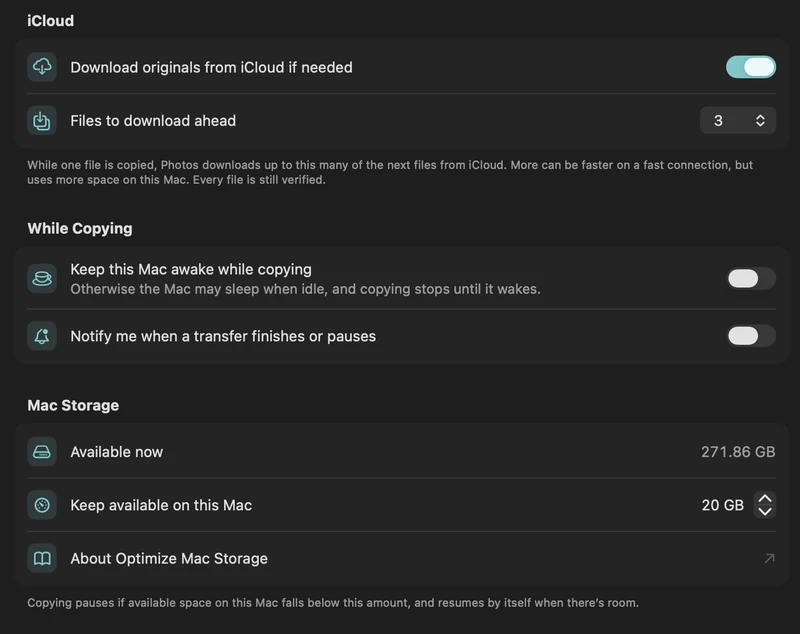
Eine große iCloud-Mediathek mit wenig Mac-Speicher kopieren
Plane eine Übertragung, die größer ist als dein freier Mac-Speicher: mit Originalen nach Bedarf, einer Speicherreserve und begrenztem Vorausladen.
Anleitung lesenEin einfacher 3-2-1-Backup-Plan für deine iCloud-Fotomediathek
Schütze deine Fotos nach der 3-2-1-Regel: drei Kopien, zwei Laufwerke, eine Kopie außer Haus. Eine praktische Mac-Routine mit iCloud-Fotos und PhotoCargo.
Anleitung lesen

