 PhotoCargo
Die App-Oberfläche wird auf Englisch gezeigt. Diese Website ist auf Deutsch verfügbar.
Was bedeutet überhaupt „alles“?
Ein vollständiger Download enthält die Originale in voller Auflösung: HEIC- oder JPEG-Fotos, Videos in ihrer Aufnahmequalität, beide Bestandteile jedes Live Photos und beide Dateien eines RAW+JPEG-Paars. Die kleineren Versionen, die iCloud bei optimiertem Speicher auf Geräten behält, sind Vorschauen und keine vollständigen Originale.
Option 1: Fotos auf deinem Mac
- Öffne Fotos, wähle „Fotos › Einstellungen › iCloud“ und aktiviere „Originale auf diesen Mac laden“.
- Warte. Fotos lädt im Hintergrund. Bei einer großen Mediathek kann das Tage dauern. Lass den Mac am Stromnetz und online.
- Nun liegt alles in der Fotos-Mediathek auf dem Mac. Für Dateien, die du an einen anderen Ort kopieren kannst, wähle Objekte aus und dann „Ablage › Exportieren › Unbearbeitetes Original exportieren“.
Die Einschränkung: Die gesamte Mediathek muss auf den internen Speicher deines Mac passen, zusätzlich zu allem, was dort bereits liegt.
Option 2: iCloud.com
- Melde dich auf iCloud.com an und öffne Fotos.
- Wähle Objekte aus. Apple erlaubt bis zu 1.000 auf einmal.
- Klicke auf die Taste zum Laden. Für Originale öffne die Download-Optionen im Menü „Mehr“ und wähle „Unbearbeitete Originale“. Meist erhältst du eine ZIP-Datei zum Entpacken.
Wiederhole den Vorgang in Gruppen von jeweils tausend Objekten. Das funktioniert auf jedem Computer, auch unter Windows, und ist eine gute Wahl, wenn du nicht an deinem eigenen Mac sitzt.
Option 3: Bei Apple eine Kopie deiner Daten anfordern
Auf privacy.apple.com kannst du eine Kopie der Daten in deinem Apple Account anfordern, einschließlich deiner Fotos und Videos im Originalformat. Apple bereitet sie vor und benachrichtigt dich, wenn sie fertig sind. Das kann etwas dauern. Anschließend hast du 14 Tage Zeit für den Download. Das Angebot ist nicht in jedem Land oder jeder Region verfügbar. Es lässt sich weder auf einen Zeitraum beschränken noch nur für neue Objekte wiederholen. Du entpackst und prüfst die Dateien selbst.
Option 4: Mit PhotoCargo direkt auf dein Laufwerk
- Öffne PhotoCargo und verbinde Fotos. Schließe ein APFS-formatiertes externes Laufwerk an.
- Wähle „Gesamte Mediathek“ (Entire Library) oder „Zeitraum“ (Date Range), wenn du Jahr für Jahr vorgehen möchtest. Wähle einen Ordner auf dem Laufwerk und klicke auf „Übertragung prüfen“ (Review Transfer).
- Klicke auf „Kopieren und überprüfen“ (Copy and Verify). Jedes Original wird bei Bedarf aus iCloud geladen, auf das Laufwerk geschrieben und verifiziert. PhotoCargo berücksichtigt die gewählte Speicherreserve auf deinem Mac. Fotos benötigt weiterhin etwas temporären Cache-Speicher.
Wenn deine Internetverbindung ausfällt oder du den Mac anderweitig brauchst, kannst du pausieren oder die App beenden. Später geht es beim ersten unfertigen Objekt weiter. „Neue Objekte suchen“ (Find New Items) lädt anschließend nur neu hinzugekommene Objekte. Die vollständige Anleitung findest du unter iCloud-Fotos auf einer externen Festplatte sichern.
Welche Option passt zu dir?
| Fotos (Originale laden) | iCloud.com | Apples Datenkopie | PhotoCargo | |
|---|---|---|---|---|
| Mediathek muss auf den Mac passen | Ja | Nein | Nein | Nein |
| Limit pro Durchgang | Keines | 1.000 Objekte | Keines | Keines mit Unlimited |
| Live Photos als Foto und Video | Ja | Ja | Ja | Ja |
| Verifiziert jede Datei | Nein | Nein | Nein | Ja |
| Setzt nach Unterbrechungen fort | Teilweise | Nein | Nein | Ja |
| Kopiert beim nächsten Mal nur neue Objekte | Nein | Nein | Nein | Ja |
Für ein paar Hundert Fotos reicht iCloud.com. Für die gesamte Mediathek eignet sich eine Methode, bei der nicht alles auf deinen Mac passen muss und die das Ergebnis prüft.
Weiterlesen

iCloud-Fotos auf einer externen Festplatte sichern (Mac)
Kopiere iCloud-Originale mit dem Mac auf HDD oder SSD, auch bei wenig Mac-Speicher. PhotoCargo, Fotos-Export, iCloud.com und Mediathek-Verschieben im Vergleich.
Anleitung lesen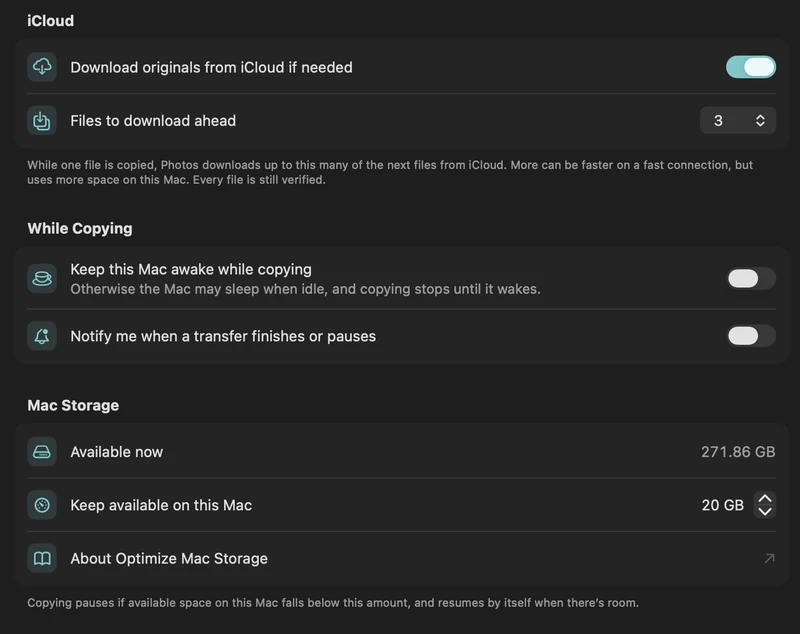
„Mac-Speicher optimieren“: Wo deine Originalfotos wirklich liegen
Was „Mac-Speicher optimieren“ mit deiner Mediathek macht, warum Backups nur Vorschauen enthalten können und wie du Originale auf deinem Laufwerk sicherst.
Anleitung lesenEine große iCloud-Mediathek mit wenig Mac-Speicher kopieren
Plane eine Übertragung, die größer ist als dein freier Mac-Speicher: mit Originalen nach Bedarf, einer Speicherreserve und begrenztem Vorausladen.
Anleitung lesen

