 PhotoCargo
Antes de empezar
- Una unidad con espacio para crecer. Comprueba cuánto ocupa Fotos en iCloud: Ajustes del Sistema › tu nombre › iCloud › Fotos. Elige una unidad de al menos el doble de ese tamaño.
- Formato APFS para PhotoCargo. La mayoría de las unidades que se venden para Mac ya lo tienen, o se pueden borrar como APFS en Utilidad de Discos. Consulta Elige y formatea un disco externo.
- Tiempo y corriente. Los originales que solo están en iCloud tienen que bajar por tu conexión a internet. Una fototeca grande tarda horas o días, así que enchufa el Mac y mantenlo activo.
- Un Mac con la sesión iniciada. PhotoCargo copia desde la fototeca del sistema del Mac en el que se ejecuta, a través del framework de Fotos de Apple. Nunca te pide la contraseña de tu cuenta de Apple.
ImportanteNo elimines nada de Fotos ni de iCloud hasta que la copia haya terminado, esté verificada y, a ser posible, duplicada en una segunda unidad. Con Fotos en iCloud activado, eliminar en un sitio es eliminar en todos.
Por qué casi todas las guías te dicen que lo descargues todo primero
Con «Optimizar almacenamiento del Mac» activado (Fotos › Ajustes › iCloud), tu Mac conserva versiones más pequeñas de tus fotos y vídeos, y los originales a resolución completa se quedan en iCloud. Si queda poco espacio, puede que una Live Photo se conserve en el Mac solo como imagen fija; al abrirla, se reproduce completa.
Por eso el consejo habitual es cambiar a «Descargar originales en este Mac», esperar a que llegue toda la fototeca y después exportarla o copiarla. Funciona, pero solo si la fototeca cabe en el Mac, y convierte una copia de seguridad en un proyecto de varios días. Copiar la carpeta de la fototeca de Fotos o confiar en Time Machine sin hacer esto antes te da vistas previas, no originales.
Método 1: PhotoCargo (los originales van directos a la unidad)
- Descarga PhotoCargo del Mac App Store, ábrela y haz clic en «Conectar con Fotos». Permite el acceso a todas las fotos cuando macOS te lo pida.
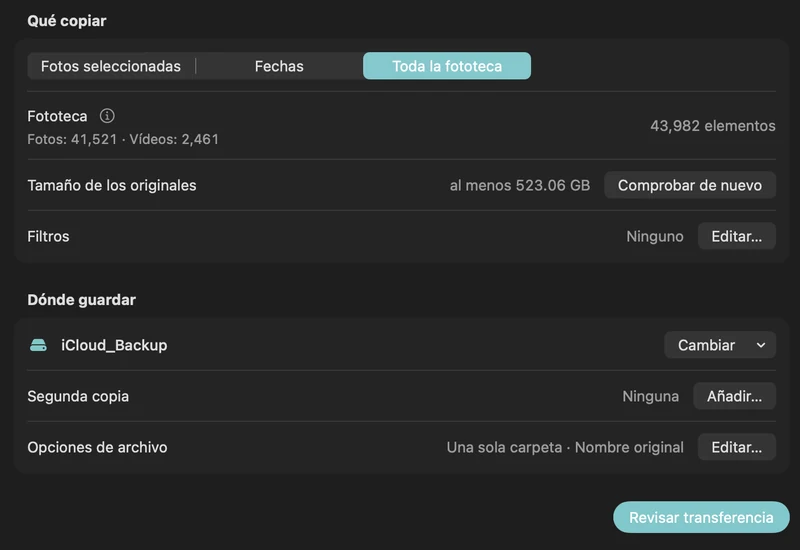
- Conecta tu unidad APFS. En «Nueva transferencia», elige «Toda la fototeca», o «Fechas» para empezar con unos años, o «Fotos seleccionadas» para probar con unas pocas.
- En «Dónde guardar», haz clic en «Elegir…» y elige una carpeta de la unidad. Si quieres, decide cómo nombrar carpetas y archivos: por año y mes, por álbum, nombres originales o fecha de la toma.
- Haz clic en «Revisar transferencia». PhotoCargo muestra cuántos elementos y archivos se copiarán y avisa si a la unidad podría faltarle espacio. Haz clic en «Copiar y verificar».
- Déjala trabajar. Cada original se descarga de iCloud cuando hace falta, se escribe en tu unidad, se vuelve a leer y se compara con su suma de comprobación. Si se cae internet o se desconecta la unidad, la transferencia espera y continúa. Sal y reanuda cuando quieras.
- Cuando termine, abre la carpeta en el Finder. Lo que no se haya podido copiar aparece en «Requieren atención» con el motivo.
ConsejoLa versión gratuita copia hasta 10 elementos nuevos por transferencia, suficiente para ver cómo funciona con tu propia fototeca. La versión ilimitada es una compra única. La verificación, la reparación y las copias de recuperación nunca tienen límite.
El mes que viene, selecciona la transferencia en «Historial» y elige «Buscar elementos nuevos»: solo se copia en las mismas carpetas lo que haya llegado desde la última vez. Lee Verificar, pausar, reanudar y recuperar una transferencia para saber qué pasa cuando algo sale mal.
Método 2: «Exportar original sin modificar» en Fotos
- Selecciona las fotos y los vídeos (unos cientos a la vez funciona mejor). Fotos descarga durante la exportación cualquier original que no esté en el Mac; para miles de elementos, mucha gente elige antes Fotos › Ajustes › iCloud › «Descargar originales en este Mac», que necesita sitio para toda la fototeca.
- Elige Archivo › Exportar › «Exportar original sin modificar».
- Elige una carpeta en tu unidad y haz clic en Exportar. Las Live Photos llegan como una foto más un archivo .mov.
Nada comprueba los archivos exportados, una exportación interrumpida vuelve a empezar y, la próxima vez, tendrás que averiguar tú qué es nuevo. Consulta Exporta fotos originales desde Fotos en el Mac.
Método 3: iCloud.com
Inicia sesión en iCloud.com, abre Fotos, selecciona elementos y haz clic en Descargar. Apple permite seleccionar hasta 1000 elementos a la vez, que suelen llegar en un archivo ZIP, y el menú Más ofrece «Originales sin modificar». Es práctico para un viaje, no para 40.000 fotos.
Método 4: Trasladar la fototeca de Fotos a la unidad
La guía de Apple para un Mac que se ha quedado sin espacio es trasladar toda la fototeca de Fotos a una unidad externa y seguir usándola allí. Eso resuelve el problema de espacio, pero sigue siendo una sola copia gestionada por Fotos: con «Optimizar almacenamiento del Mac», los originales pueden seguir estando solo en iCloud, y la unidad debe permanecer conectada o Fotos crea una fototeca nueva y vacía. Lee ¿Trasladar tu fototeca de Fotos a un disco externo o copiarla? antes de elegir este camino.
Comprueba tu copia
- Abre unas cuantas fotos y un vídeo de la unidad en el Finder. Una Live Photo debería constar de dos archivos: una foto y un vídeo corto.
- En PhotoCargo, el resumen de la transferencia muestra cada archivo como verificado. Vuelve a ejecutar «Verificar archivos» cuando quieras para comparar la unidad con las sumas de comprobación registradas.
- Guarda una segunda copia en otra unidad, a ser posible en otro lugar. Consulta Un plan de copia de seguridad 3-2-1 sencillo.
Qué contiene una copia y qué no
PhotoCargo copia los originales tal como se capturaron: fotos HEIC o JPEG, vídeos MOV o MP4, los dos archivos de cada par RAW + JPEG y las dos partes de cada Live Photo, con la fecha de la toma escrita en las fechas de cada archivo. Las ediciones que hiciste en Fotos se quedan en Fotos, y los álbumes, las palabras clave y las caras no se recrean; obtienes archivos normales que puedes abrir en cualquier sitio. Más detalles en Live Photos, RAW, HEIC y ediciones.
Sigue explorando
Cómo descargar todas tus fotos de iCloud de una vez
Cuatro formas de descargar toda tu fototeca de iCloud: Fotos en el Mac, iCloud.com en lotes de 1000, copia de datos de Apple y copia verificada en tu disco.
Leer la guía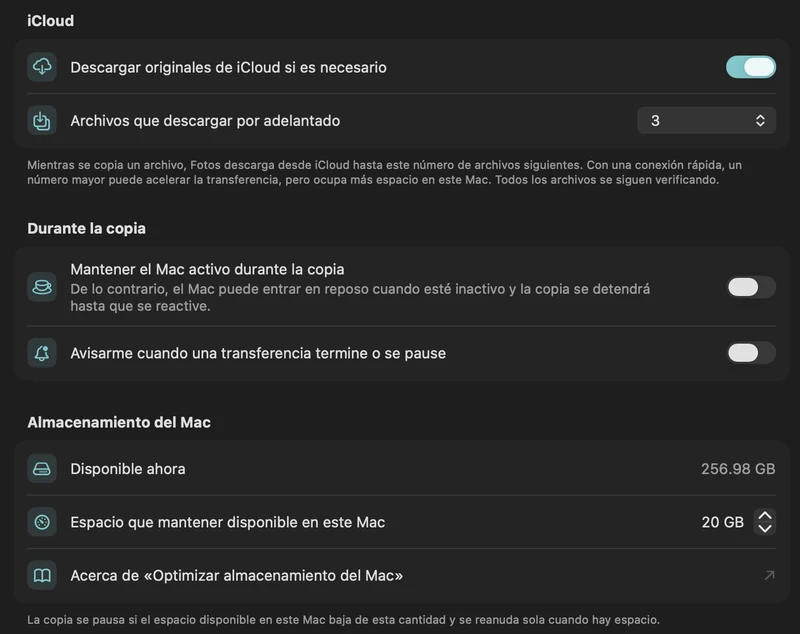
Copia una gran fototeca de iCloud con poco espacio en el Mac
Planifica una transferencia que supere el espacio libre de tu Mac con originales bajo demanda, una reserva de espacio y descarga anticipada controlada.
Leer la guía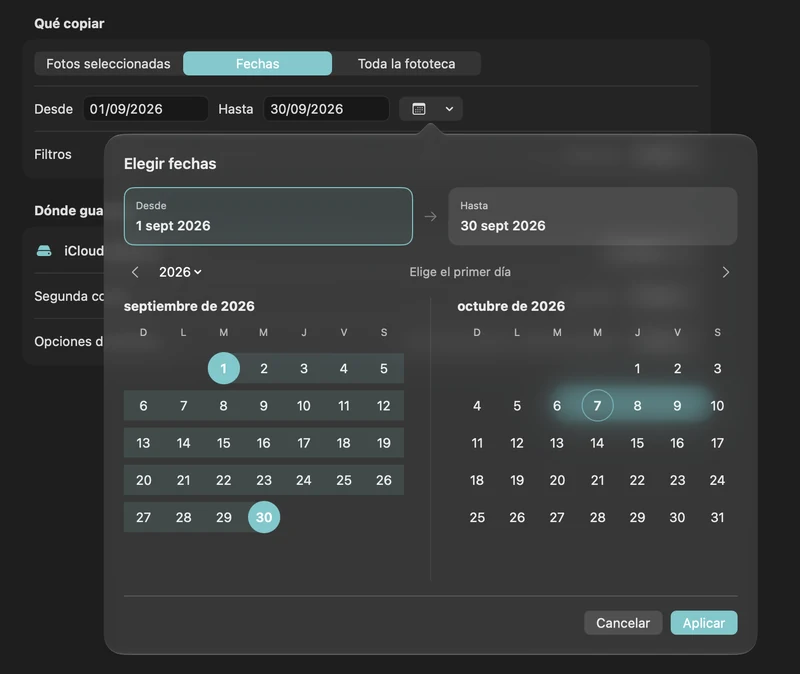
Cómo liberar espacio en iCloud sin perder tus fotos
¿Te quedas sin espacio en iCloud? Pasa tus fotos y vídeos antiguos a un disco externo de forma segura: primero copias verificadas y después elimina en Fotos.
Leer la guía

