 PhotoCargo
Le schermate e il video mostrano l’app in inglese. Il video ha sottotitoli e trascrizione in italiano.
Prima di tutto: cosa significa “tutte”?
Un download completo comprende gli originali a piena risoluzione: foto HEIC o JPEG, video alla qualità di registrazione, entrambe le parti di ogni Live Photo e i due file delle coppie RAW + JPEG. Le versioni ridotte che iCloud conserva sui dispositivi con l’archiviazione ottimizzata sono anteprime, non gli originali.
Opzione 1: Foto sul Mac
- Apri Foto, scegli Foto › Impostazioni › iCloud e seleziona Scarica originali su questo Mac.
- Attendi. Foto scarica in background; una grande libreria può richiedere giorni. Lascia il Mac collegato all’alimentazione e a Internet.
- Ora tutto è nella libreria Foto sul Mac. Per ottenere file da copiare altrove, seleziona gli elementi e scegli File › Esporta › Esporta originale non modificato.
Il limite: l’intera libreria deve trovare spazio nella memoria interna del Mac, insieme a tutto il resto.
Opzione 2: iCloud.com
- Accedi a iCloud.com e apri Foto.
- Seleziona gli elementi. Apple permette di selezionarne fino a 1.000 alla volta.
- Fai clic sul pulsante Scarica. Per gli originali, apri le opzioni di download nel menu Altro e scegli Originali non modificati. Il download arriva solitamente in un file ZIP da decomprimere.
Ripeti per gruppi di mille. Funziona su qualsiasi computer, incluso Windows: è una buona scelta quando non hai il tuo Mac a disposizione.
Opzione 3: chiedi ad Apple una copia dei tuoi dati
Su privacy.apple.com puoi richiedere una copia dei dati del tuo Apple Account, comprese foto e video nei formati originali. Apple li prepara, operazione che può richiedere tempo, e ti avvisa quando sono pronti; da quel momento hai 14 giorni per scaricarli. Il servizio non è disponibile in tutti i Paesi o aree geografiche, non permette di limitare la copia a un intervallo di date né di ripeterla solo per i nuovi elementi. Devi decomprimere e controllare i file da solo.
Opzione 4: PhotoCargo, direttamente sul disco
- Apri PhotoCargo e collega Foto. Collega un disco esterno formattato in APFS.
- Scegli Intera libreria (Entire Library), oppure Intervallo di date (Date Range) se preferisci procedere anno per anno. Scegli una cartella sul disco e fai clic su Rivedi trasferimento (Review Transfer).
- Fai clic su Copia e verifica (Copy and Verify). Ogni originale viene scaricato da iCloud quando serve, scritto sul disco e verificato. PhotoCargo rispetta la riserva di spazio libero che imposti; Foto gestisce la propria cache e richiede comunque spazio temporaneo sul Mac.
Se Internet si interrompe o ti serve il Mac per altro, metti in pausa o chiudi l’app: il trasferimento riprenderà dal primo elemento incompleto. In seguito, Trova nuovi elementi (Find New Items) scarica solo ciò che è stato aggiunto. Leggi la procedura completa in Fare il backup di Foto di iCloud su un disco esterno.
Quale scegliere?
| Foto (Scarica originali) | iCloud.com | Copia dati Apple | PhotoCargo | |
|---|---|---|---|---|
| Richiede spazio per la libreria sul Mac | Sì | No | No | No |
| Limite per operazione | Nessuno | 1.000 elementi | Nessuno | Nessuno con Unlimited |
| Live Photo come foto + video | Sì | Sì | Sì | Sì |
| Verifica ogni file | No | No | No | Sì |
| Riprende dopo un’interruzione | In parte | No | No | Sì |
| La volta successiva copia solo i nuovi elementi | No | No | No | Sì |
Per qualche centinaio di foto, iCloud.com va bene. Per tutta la libreria, scegli un metodo che non richieda spazio per contenerla interamente sul Mac e che controlli il risultato.
Continua a scoprire

Come fare il backup di Foto di iCloud su disco esterno (Mac)
Copia gli originali di Foto di iCloud su HDD o SSD, anche con poco spazio sul Mac: PhotoCargo, esportazione di Foto, iCloud.com e spostamento della libreria.
Leggi la guida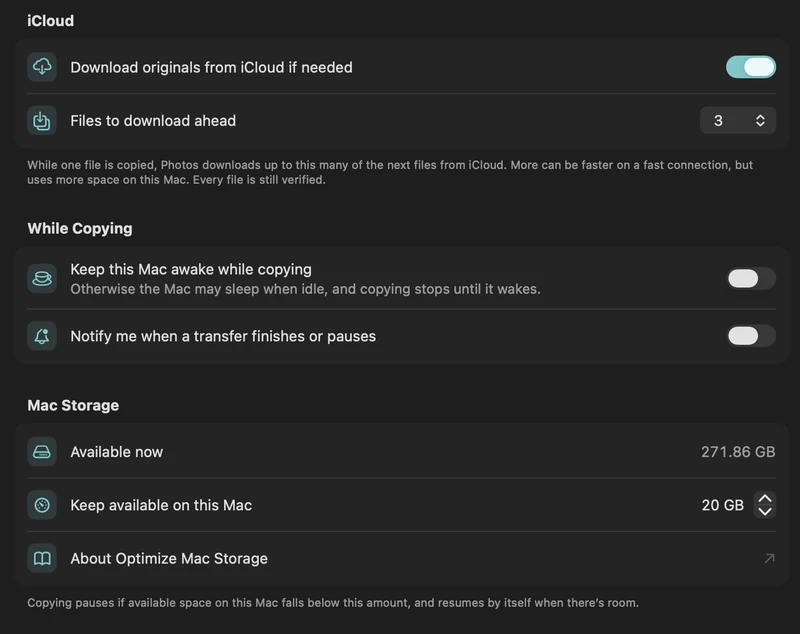
Ottimizza archiviazione Mac: dove sono le foto originali?
Come funziona Ottimizza archiviazione Mac, perché le copie della libreria e Time Machine possono contenere anteprime e come salvare gli originali sul disco.
Leggi la guidaCopia una grande libreria iCloud con poco spazio sul Mac
Prepara un trasferimento più grande dello spazio libero del Mac con originali su richiesta, una riserva di spazio e download anticipati controllati.
Leggi la guida

