 PhotoCargo
De app wordt in het Engels getoond.
Wat betekent ‘alles’?
Een complete download bevat de originelen in volledige resolutie: HEIC- of JPEG-foto’s, video’s in de opgenomen kwaliteit, beide delen van elke Live Photo en beide bestanden van een RAW + JPEG-paar. De kleinere versies die iCloud op apparaten met geoptimaliseerde opslag bewaart, zijn voorvertoningen en geen originelen.
Optie 1: Foto’s op je Mac
- Open Foto’s, kies ‘Foto’s › Instellingen › iCloud’ en selecteer Download originelen naar deze Mac.
- Wacht tot het klaar is. Foto’s downloadt op de achtergrond. Het downloaden van een grote bibliotheek kan dagen duren. Houd je Mac aangesloten op stroom en verbonden met internet.
- Alles staat nu in de Foto’s-bibliotheek op je Mac. Wil je losse bestanden om ergens anders te bewaren, selecteer dan onderdelen en kies ‘Archief › Exporteer › Exporteer ongewijzigd origineel’.
De beperking: de hele bibliotheek moet op de interne opslag van je Mac passen, naast alles wat je daar al bewaart.
Optie 2: iCloud.com
- Log in op iCloud.com en open Foto’s.
- Selecteer onderdelen. Apple staat maximaal 1.000 tegelijk toe.
- Klik op de downloadknop. Kies voor originelen de downloadopties in het menu ‘Meer’ en vervolgens Ongewijzigde originelen. De download komt meestal als ZIP-bestand dat je moet uitpakken.
Herhaal dit in selecties van duizend. Het werkt op elke computer, ook Windows. Dat maakt het handig als je niet achter je eigen Mac zit.
Optie 3: Vraag Apple om een kopie van je gegevens
Op privacy.apple.com kun je een kopie aanvragen van de gegevens in je Apple Account, inclusief je foto’s en video’s in hun oorspronkelijke formaten. Apple zet alles klaar en laat je weten wanneer het gereed is. Dat kan even duren. Daarna heb je 14 dagen om de bestanden te downloaden. Dit is niet in elk land of elke regio beschikbaar. Je kunt geen datumbereik kiezen of later alleen nieuwe onderdelen opvragen. Uitpakken en controleren doe je zelf.
Optie 4: PhotoCargo, direct naar je schijf
- Open PhotoCargo en verbind de app met Foto’s. Sluit een APFS-geformatteerde externe schijf aan.
- Kies Entire Library (of Date Range als je liever per jaar werkt), kies een map op de schijf en klik op Review Transfer.
- Klik op Copy and Verify. Elk origineel wordt zo nodig uit iCloud gedownload, naar de schijf geschreven en geverifieerd. PhotoCargo bewaakt de vrije ruimte die je instelt; Foto’s heeft wel tijdelijke cacheruimte nodig.
Valt internet weg of heb je je Mac voor iets anders nodig, pauzeer dan of sluit de app af. De overdracht gaat later verder bij het eerste onvoltooide onderdeel. Met Find New Items download je daarna alleen wat erbij is gekomen. Lees de volledige uitleg in Een back-up van iCloud-foto’s op een externe harde schijf maken.
Welke optie past bij jou?
| Foto’s (download originelen) | iCloud.com | Gegevenskopie van Apple | PhotoCargo | |
|---|---|---|---|---|
| Hele bibliotheek moet op je Mac passen | Ja | Nee | Nee | Nee |
| Limiet per keer | Geen | 1.000 onderdelen | Geen | Geen met Unlimited |
| Live Photos als foto + video | Ja | Ja | Ja | Ja |
| Verifieert elk bestand | Nee | Nee | Nee | Ja |
| Hervat na een onderbreking | Deels | Nee | Nee | Ja |
| Kopieert de volgende keer alleen nieuwe onderdelen | Nee | Nee | Nee | Ja |
Voor een paar honderd foto’s is iCloud.com prima. Kies voor je hele bibliotheek een methode waarbij niet alles op je Mac hoeft te passen en het resultaat wordt gecontroleerd.
Lees verder

Een back-up van iCloud-foto’s op een externe harde schijf maken (Mac)
Kopieer iCloud-originelen naar een HDD of SSD, ook als je bibliotheek groter is dan je Mac. Vergelijk PhotoCargo, Foto’s-export, iCloud.com en verplaatsen.
Lees de handleiding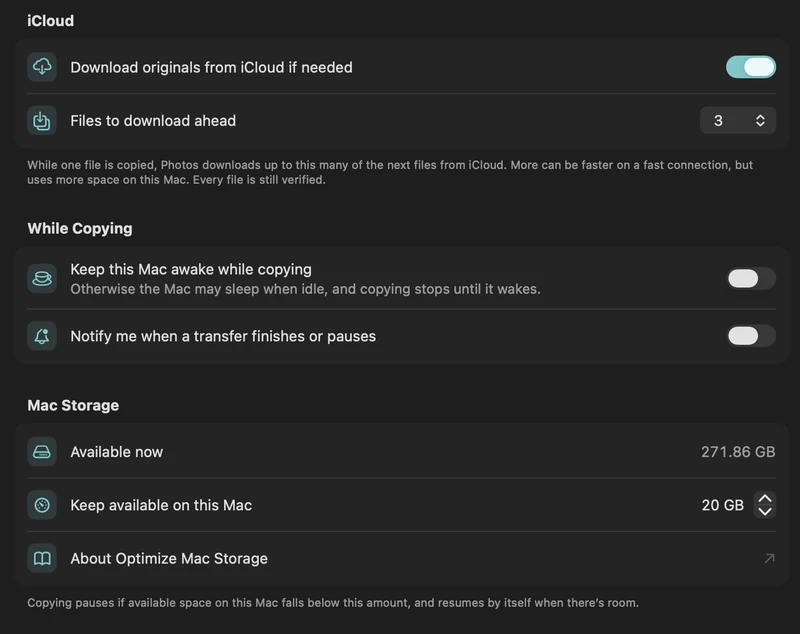
Optimaliseer Mac-opslag: waar staan je originele foto’s?
Wat doet Optimaliseer Mac-opslag? Waarom kunnen bibliotheekkopieën en Time Machine alleen voorvertoningen bevatten? Zo zet je de originelen op je schijf.
Lees de handleidingEen grote iCloud-bibliotheek kopiëren met weinig Mac-opslag
Plan een overdracht die groter is dan de vrije ruimte op je Mac, met originelen op verzoek, een vrije-ruimtereserve en beheerst vooruit downloaden.
Lees de handleiding

