 PhotoCargo
Primero, ¿qué cuenta como «todo»?
Una descarga completa son los originales a resolución completa: fotos HEIC o JPEG, vídeos con la calidad con la que se grabaron, las dos partes de cada Live Photo y los dos archivos de cada par RAW + JPEG. Las versiones más pequeñas, que iCloud guarda en los dispositivos con el almacenamiento optimizado, no son tus fotos; son vistas previas.
Opción 1: Fotos en el Mac
- Abre Fotos, elige Fotos › Ajustes › iCloud y selecciona «Descargar originales en este Mac».
- Espera. Fotos descarga en segundo plano; una fototeca grande puede tardar días. Mantén el Mac enchufado y conectado a internet.
- Ahora todo está en la fototeca de Fotos del Mac. Para obtener archivos que puedas copiar a otro sitio, selecciona elementos y elige Archivo › Exportar › «Exportar original sin modificar».
La pega: toda la fototeca tiene que caber en el almacenamiento interno del Mac, junto con todo lo demás que guardas ahí.
Opción 2: iCloud.com
- Inicia sesión en iCloud.com y abre Fotos.
- Selecciona elementos. Apple permite seleccionar hasta 1000 a la vez.
- Haz clic en el botón Descargar. Para los originales, usa las opciones de descarga del menú Más y elige «Originales sin modificar». La descarga suele llegar como un archivo ZIP que hay que descomprimir.
Repite en lotes de mil. Funciona en cualquier ordenador, incluso con Windows, lo que lo convierte en la opción adecuada cuando no estás en tu propio Mac.
Opción 3: Pide a Apple una copia de tus datos
En privacy.apple.com puedes solicitar una copia de los datos de tu cuenta de Apple, incluidos tus fotos y vídeos en sus formatos originales. Apple la prepara, lo que puede llevar un tiempo, y te avisa cuando está lista; a partir de ahí tienes 14 días para descargarla. No se ofrece en todos los países o regiones, no se puede limitar a un intervalo de fechas ni repetir solo con los elementos nuevos, y los archivos los descomprimes y compruebas tú.
Opción 4: PhotoCargo, directamente a tu unidad
- Abre PhotoCargo y conecta con Fotos. Conecta una unidad externa con formato APFS.
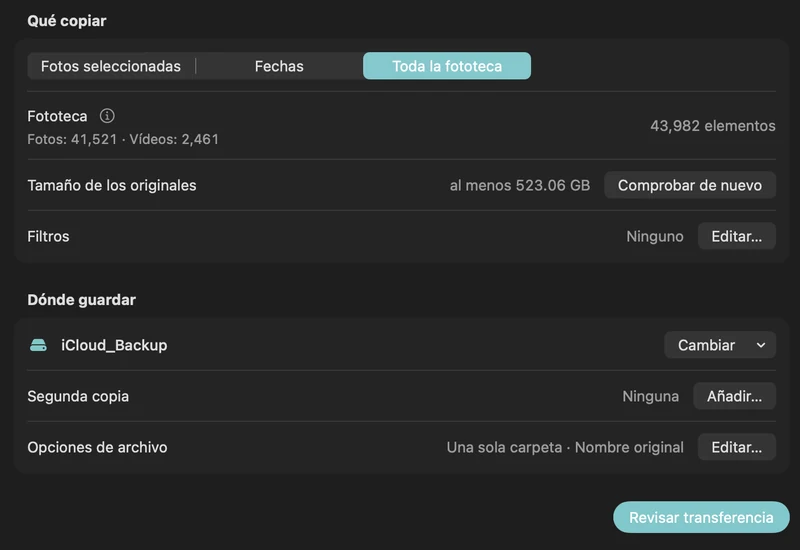
- Elige «Toda la fototeca» (o «Fechas» si prefieres ir año por año), elige una carpeta de la unidad y haz clic en «Revisar transferencia».
- Haz clic en Copiar y verificar. Los originales se descargan de iCloud según se necesitan, se escriben en el disco y se verifican. Puedes fijar un umbral de espacio libre en el Mac; Fotos gestiona su propia caché, por lo que sigue haciendo falta espacio temporal en el Mac.
Si se cae internet o necesitas el Mac para otra cosa, pausa o sal de la app; la transferencia continúa más tarde desde el primer elemento pendiente. Después, «Buscar elementos nuevos» descarga solo lo que se haya añadido desde entonces. Lee el recorrido completo en Copia de seguridad de fotos de iCloud en un disco duro externo.
¿Cuál deberías usar?
| Fotos (Descargar originales) | iCloud.com | Copia de datos de Apple | PhotoCargo | |
|---|---|---|---|---|
| Necesita que la fototeca quepa en el Mac | Sí | No | No | No |
| Límite por ejecución | Ninguno | 1000 elementos | Ninguno | Sin límite con Ilimitado |
| Live Photos como foto + vídeo | Sí | Sí | Sí | Sí |
| Verifica cada archivo | No | No | No | Sí |
| Se reanuda tras una interrupción | En parte | No | No | Sí |
| La próxima vez copia solo lo nuevo | No | No | No | Sí |
Para unos cientos de fotos, iCloud.com va bien. Para toda tu fototeca, usa un método que no dependa del espacio libre de tu Mac y que compruebe el resultado.
Sigue explorando
Copia de seguridad de fotos de iCloud en disco duro externo (Mac)
Copia los originales de iCloud en un HDD o SSD externo, aunque la fototeca no quepa en el Mac: PhotoCargo, Fotos, iCloud.com y mover la fototeca.
Leer la guía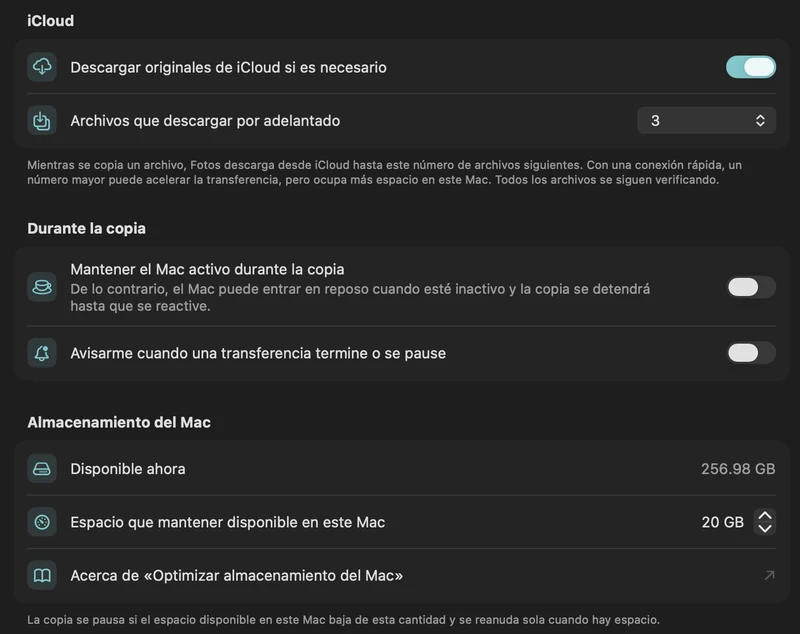
«Optimizar almacenamiento del Mac»: dónde están tus originales
Qué hace «Optimizar almacenamiento del Mac», por qué copiar la fototeca o Time Machine puede dejar solo vistas previas y cómo llevar los originales a tu disco.
Leer la guíaCopia una gran fototeca de iCloud con poco espacio en el Mac
Planifica una transferencia que supere el espacio libre de tu Mac con originales bajo demanda, una reserva de espacio y descarga anticipada controlada.
Leer la guía

