 PhotoCargo
まず、「すべて」とは何か
完全なダウンロードとは、フル解像度のオリジナルがそろうことです。HEICまたはJPEGの写真、撮影時の品質のままのビデオ、各Live Photosの写真とビデオの両方、RAW + JPEGペアの両方のファイル。「ストレージを最適化」をオンにしたデバイスにiCloudが残す小さいバージョンは、あなたの写真ではなく、プレビューです。
方法1:Macの写真App
- 写真Appを開き、「写真」›「設定」›「iCloud」で「オリジナルをこのMacにダウンロード」を選びます。
- 待ちます。写真Appはバックグラウンドでダウンロードし、大きなライブラリでは数日かかることがあります。Macを電源につなぎ、オンラインのままにしておきます。
- これですべてがMacの写真ライブラリに入りました。別の場所にコピーできるファイルにするには、項目を選択して「ファイル」›「書き出す」›「未編集のオリジナルを書き出す」を選びます。
難点は、ライブラリ全体が、ほかに保存しているものと一緒にMacの内蔵ストレージに収まらなければならないことです。
方法2:iCloud.com
- iCloud.comにサインインし、「写真」を開きます。
- 項目を選択します。Appleでは一度に最大1,000項目まで選択できます。
- 「ダウンロード」ボタンをクリックします。オリジナルが必要なら、「その他」メニューのダウンロードオプションで「未編集のオリジナル」を選びます。ダウンロードは通常ZIPファイルとして届くので、解凍します。
これを1,000項目ずつ繰り返します。Windowsを含むどのコンピュータでも使えるので、自分のMacが手元にないときには最適な選択です。
方法3:Appleにデータのコピーを請求する
privacy.apple.comでは、Apple Account内のデータのコピーを請求できます。写真やビデオも元の形式のまま含まれます。Appleが準備を行い(しばらくかかることがあります)、準備ができると通知が届きます。その後、ダウンロードできる期間は14日間です。すべての国や地域で提供されているわけではなく、期間を指定したり、新しい項目だけを再度請求したりはできません。ファイルの解凍と確認は自分で行います。
方法4:PhotoCargoで、そのままドライブへ
- PhotoCargoを開き、写真ライブラリに接続します。APFS形式の外付けドライブを接続します。
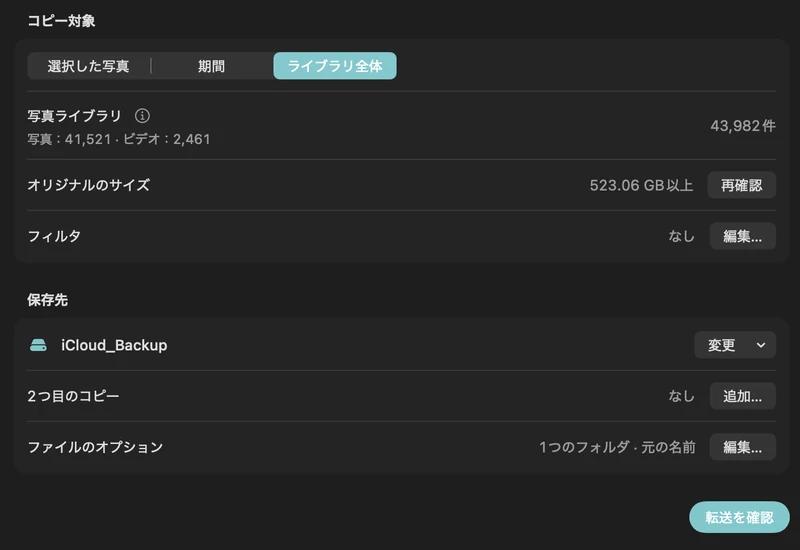
- 「ライブラリ全体」を選び(年ごとに進めたいなら「期間」)、ドライブ上のフォルダを選んで、「転送を確認」をクリックします。
- 「コピーして検証」をクリックします。必要に応じてiCloudからオリジナルをダウンロードし、ドライブに書き込んで検証します。Macに残す空き容量を設定できますが、写真Appは独自にキャッシュを管理するため、一時的なMacの空き容量は必要です。
インターネットが切れたり、Macをほかの用途に使いたくなったら、一時停止または終了してください。転送は後で、最初の未完了の項目から続行します。その後は、「新しい項目を検索」で追加されたものだけをダウンロードできます。手順の全体はiCloud写真を外付けHDDにバックアップする方法でご覧ください。
どれを使うべき?
| 写真App(オリジナルをダウンロード) | iCloud.com | Appleのデータのコピー | PhotoCargo | |
|---|---|---|---|---|
| ライブラリがMacに収まる必要がある | はい | いいえ | いいえ | いいえ |
| 1回あたりの上限 | なし | 1,000項目 | なし | 無制限版では上限なし |
| Live Photosを写真 + ビデオとして | はい | はい | はい | はい |
| すべてのファイルを検証 | いいえ | いいえ | いいえ | はい |
| 中断後に再開できる | 一部 | いいえ | いいえ | はい |
| 次回は新しい項目だけをコピー | いいえ | いいえ | いいえ | はい |
数百枚の写真なら、iCloud.comで十分です。ライブラリ全体なら、Macの空き容量に左右されず、結果を確認してくれる方法を使いましょう。
あわせて読みたい
iCloud写真を外付けHDDにバックアップする方法(Mac)
MacでiCloud写真のオリジナルを外付けHDDやSSDにコピーする方法。Macより大きなライブラリにも対応。PhotoCargo、写真Appの書き出し、iCloud.com、ライブラリの移動を解説します。
ガイドを読む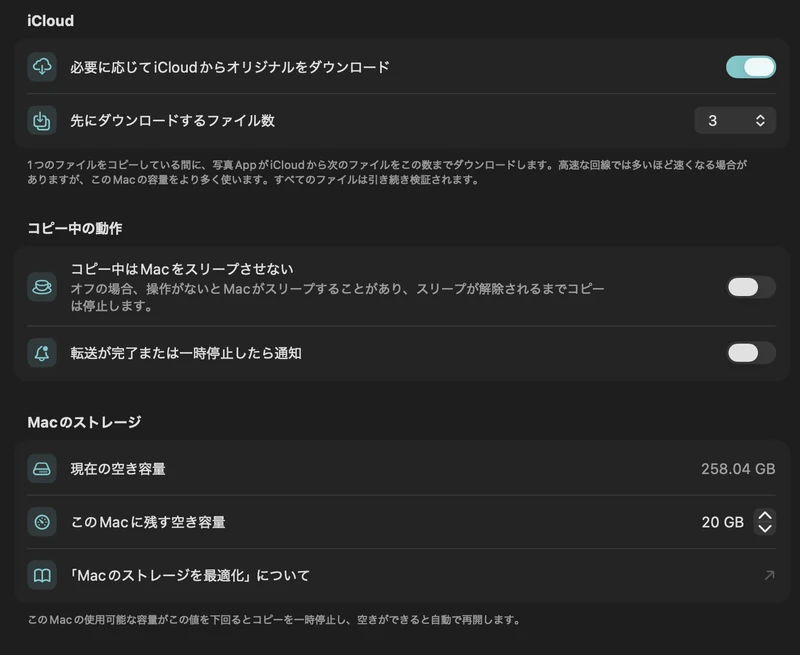
「Macのストレージを最適化」の仕組み:オリジナルの写真は本当はどこにあるのか
「Macのストレージを最適化」が写真ライブラリに何をするのか、ライブラリのコピーやTime Machineがプレビューだけになる理由、オリジナルをドライブに保存する方法を解説します。
ガイドを読むMacの空き容量が少ないときに、大きなiCloudライブラリをコピーする
必要に応じたオリジナルの取得、Macに残す空き容量、先行ダウンロードの調整で、Macの空き容量より大きな転送を計画します。
ガイドを読む

