 PhotoCargo
D’abord, que veut dire « tout » ?
Un téléchargement complet, ce sont les originaux en pleine résolution : photos HEIC ou JPEG, vidéos dans leur qualité d’enregistrement, les deux moitiés de chaque Live Photo et les deux fichiers de chaque paire RAW + JPEG. Les versions réduites, qu’iCloud conserve sur les appareils où le stockage est optimisé, ne sont pas vos photos ; ce sont des aperçus.
Option 1 : Photos sur votre Mac
- Ouvrez Photos, choisissez Photos › Réglages › iCloud et sélectionnez « Télécharger les originaux sur ce Mac ».
- Patientez. Photos télécharge en arrière-plan ; une grande photothèque peut prendre des jours. Gardez le Mac branché et connecté à Internet.
- Tout se trouve désormais dans votre photothèque Photos sur le Mac. Pour obtenir des fichiers à copier ailleurs, sélectionnez des éléments et choisissez Fichier › Exporter › « Exporter l’original non modifié ».
Le hic : toute la photothèque doit tenir sur le stockage interne de votre Mac, à côté de tout ce que vous y gardez déjà.
Option 2 : iCloud.com
- Connectez-vous sur iCloud.com et ouvrez Photos.
- Sélectionnez des éléments. Apple permet d’en sélectionner jusqu’à 1 000 à la fois.
- Cliquez sur le bouton Télécharger. Pour les originaux, utilisez les options de téléchargement du menu Plus et choisissez « Originaux non modifiés ». Le téléchargement arrive généralement sous forme d’un fichier ZIP à décompresser.
Répétez par lots de mille. Cela fonctionne sur n’importe quel ordinateur, y compris sous Windows, ce qui en fait le bon choix lorsque vous n’êtes pas sur votre propre Mac.
Option 3 : demander à Apple une copie de vos données
Sur privacy.apple.com, vous pouvez demander une copie des données de votre compte Apple, y compris vos photos et vidéos dans leur format d’origine. Apple la prépare, ce qui peut prendre un certain temps, et vous prévient lorsqu’elle est prête ; vous disposez alors de 14 jours pour la télécharger. L’option n’est pas proposée dans tous les pays ou régions, ne peut pas être limitée à une période ni répétée pour les seuls nouveaux éléments, et c’est à vous de décompresser et de contrôler les fichiers.
Option 4 : PhotoCargo, directement sur votre disque
- Ouvrez PhotoCargo et connectez la photothèque. Connectez un disque externe au format APFS.
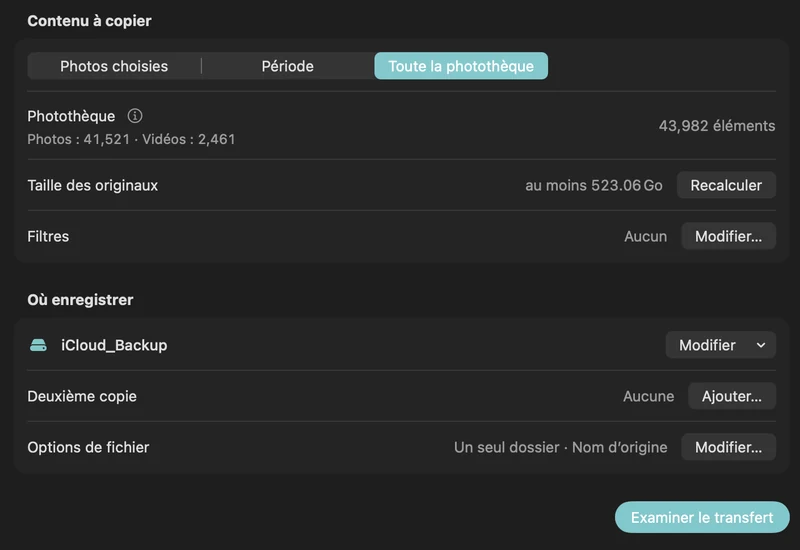
- Choisissez Toute la photothèque (ou Période si vous préférez avancer année par année), sélectionnez un dossier sur le disque et cliquez sur Examiner le transfert.
- Cliquez sur Copier et vérifier. Chaque original est téléchargé depuis iCloud au besoin, écrit sur le disque puis vérifié. Vous pouvez définir un seuil d’espace libre sur le Mac ; Photos gère son propre cache et a donc toujours besoin d’espace temporaire sur le Mac.
Si Internet est coupé ou si vous avez besoin du Mac pour autre chose, mettez en pause ou quittez ; le transfert reprend plus tard au premier élément inachevé. Ensuite, Rechercher les nouveaux éléments ne télécharge que ce qui a été ajouté depuis. Lisez le guide complet Sauvegarder Photos iCloud sur un disque dur externe.
Laquelle choisir ?
| Photos (Télécharger les originaux) | iCloud.com | Copie des données Apple | PhotoCargo | |
|---|---|---|---|---|
| La photothèque doit tenir sur votre Mac | Oui | Non | Non | Non |
| Limite par opération | Aucune | 1 000 éléments | Aucune | Aucune avec Illimité |
| Live Photos en photo + vidéo | Oui | Oui | Oui | Oui |
| Vérifie chaque fichier | Non | Non | Non | Oui |
| Reprend après une interruption | En partie | Non | Non | Oui |
| Ne copie que les nouveautés la fois suivante | Non | Non | Non | Oui |
Pour quelques centaines de photos, iCloud.com suffit. Pour toute votre photothèque, utilisez une méthode qui ne dépend pas de l’espace libre de votre Mac et qui contrôle le résultat.
Pour aller plus loin
Sauvegarder Photos iCloud sur un disque dur externe (Mac)
Copiez les originaux de Photos iCloud sur un disque dur ou SSD externe, même une photothèque plus grande que le Mac : PhotoCargo, export Photos et iCloud.com.
Lire le guide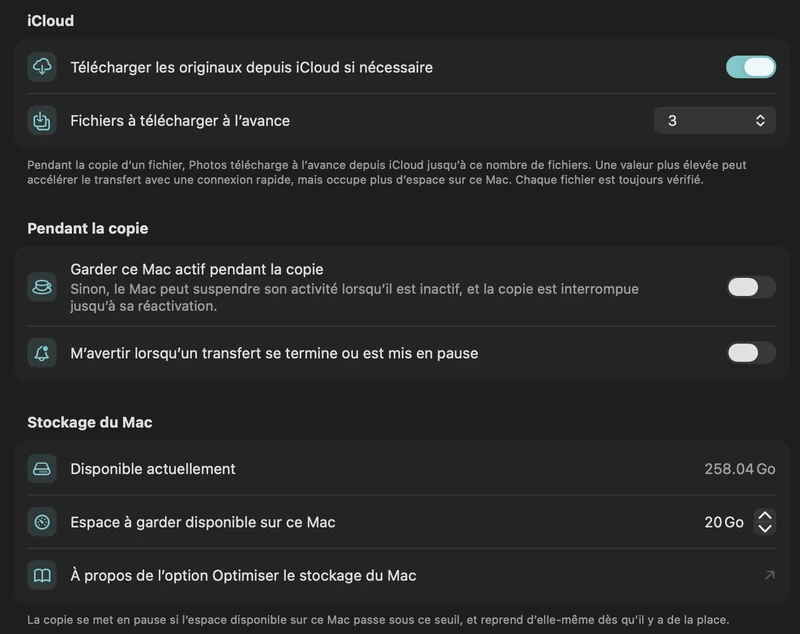
« Optimiser le stockage du Mac » : où sont vraiment vos originaux
« Optimiser le stockage du Mac » expliqué : pourquoi une copie de photothèque ou Time Machine peut ne garder que des aperçus, et comment obtenir les originaux.
Lire le guideCopier une grande photothèque iCloud avec peu d’espace sur le Mac
Préparez un transfert plus volumineux que l’espace libre de votre Mac avec des originaux à la demande, une réserve d’espace et un téléchargement anticipé maîtrisé.
Lire le guide

