 PhotoCargo
畫面中的 App 使用英文介面。網站提供繁體中文;App 支援英文、日文、簡體中文、西班牙文與法文。
原始檔還是編輯後的版本?
原始檔是相機或 iPhone 建立的檔案:照片通常為 HEIC 或 JPEG,影片通常為 MOV,還包括原況照片的影片部分,以及 RAW + JPEG 配對中的 RAW 檔案。編輯後的版本則是以原始檔為基礎,套用你的調整後產生的新影像。
用於備份時,你需要的是原始檔:不會經過重新壓縮,檔案也保留完整的畫質和後設資料。
方法 1:在「照片」中使用「輸出未修改的原始檔」
- 開啟「照片」,選擇你想要的照片和影片。
- 選取「檔案」 › 「輸出」 › 「輸出未修改的原始檔」。
- 選擇檔案命名方式以及是否建立子資料夾,然後按一下「輸出」並選擇資料夾。
如果你的圖庫使用了「最佳化 Mac 儲存空間」,「照片」會先從 iCloud 下載每個原始檔。這種方式適合幾百個項目。如果有幾千個,速度會很慢,一旦中斷就要從頭開始,而且沒有任何機制檢查每個檔案是否都已正確寫入。
方法 2:輸出編輯後的版本
選取「檔案」 › 「輸出」 › 「輸出照片」,即可建立套用了編輯的 JPEG、HEIC、TIFF 或 PNG 檔案。這非常適合分享成品照片,但不能作為原始檔的備份。
方法 3:使用 PhotoCargo 拷貝整個圖庫
- 開啟 PhotoCargo,然後連接「照片」(Connect Photos)。
- 選擇「所選照片」(Selected Photos)、「日期範圍」(Date Range)或「整個圖庫」(Entire Library)。
- 選擇 APFS 硬碟上的資料夾,也可以另選第二顆硬碟。
- 按一下「檢視傳輸」(Review Transfer),然後按一下「拷貝並驗證」(Copy and Verify)。
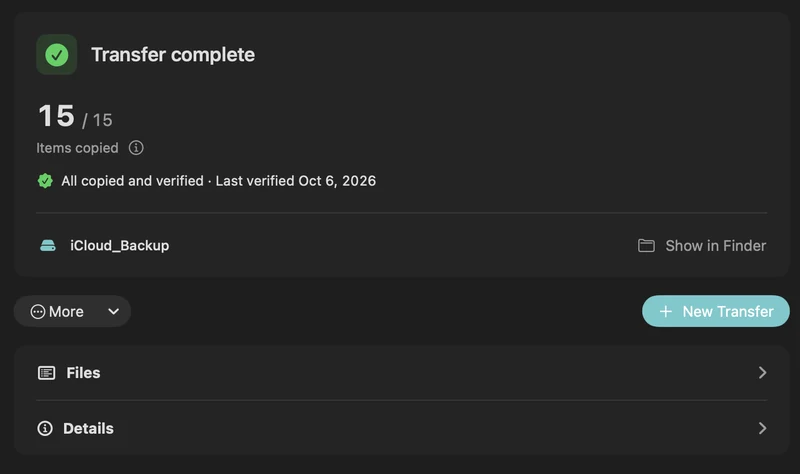
PhotoCargo 會拷貝原始檔(包括原況照片的兩個部分和 RAW + JPEG 配對),視需要從 iCloud 下載,用檢查碼驗證每個檔案,並支援暫停和繼續。下次使用時,「尋找新項目」(Find New Items)只會拷貝新增內容。
應該使用哪種方法?
| 輸出未修改的原始檔 | 輸出(編輯後) | PhotoCargo | |
|---|---|---|---|
| 原始檔案 | 是 | 否 | 是 |
| 套用編輯 | 否 | 是 | 否 |
| 驗證每份副本 | 否 | 否 | 是 |
| 中斷後可繼續 | 否 | 否 | 是 |
| 只拷貝新增內容 | 否 | 否 | 是 |
延伸閱讀
原況照片、RAW、HEIC 和編輯:照片備份裡有什麼
PhotoCargo 會從「照片」拷貝哪些內容:HEIC 和 JPEG 原始檔、原況照片影片、RAW + JPEG 配對、連拍和隱藏照片,以及如何處理編輯、檔名和日期。
閱讀指南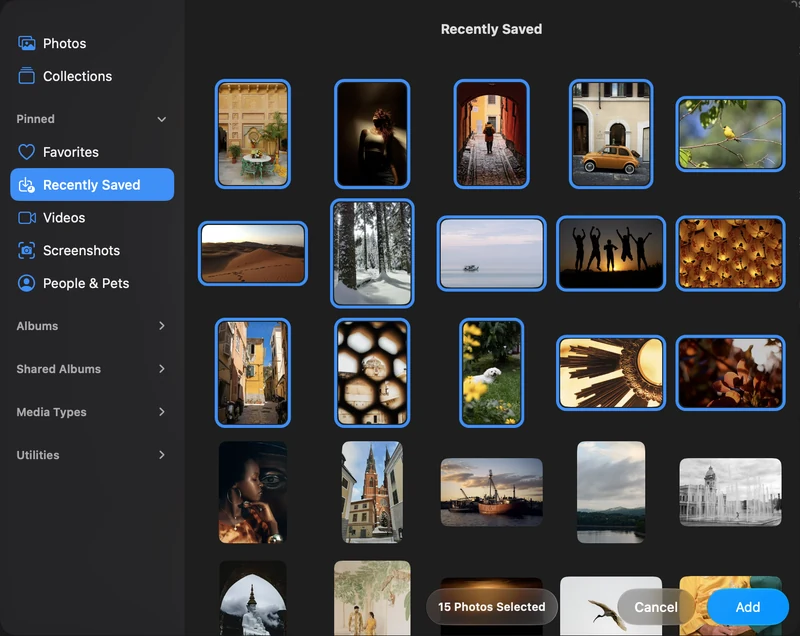
在 Mac 上備份選定的照片和影片
在 Mac 上連接 Apple「照片」,選擇照片與影片,挑選 APFS 硬碟,建立第一份經過檢查碼驗證的備份。
閱讀指南
如何在 Mac 上將 iCloud 照片備份到外接硬碟
用 Mac 將 iCloud 照片與影片的原始檔拷貝到外接 HDD 或 SSD。了解 PhotoCargo、「照片」輸出、iCloud.com 和移動圖庫的差異,以及大型圖庫的儲存空間需求。
閱讀指南

