 PhotoCargo
Originaux ou versions retouchées ?
Un original est le fichier créé par votre appareil photo ou votre iPhone : souvent HEIC ou JPEG pour les photos, MOV pour les vidéos, auxquels s’ajoutent la partie vidéo d’une Live Photo et le fichier RAW d’une paire RAW + JPEG. Une version retouchée est une nouvelle image générée à partir de l’original, avec vos réglages appliqués.
Pour une sauvegarde, ce sont les originaux qu’il vous faut : rien n’est recompressé, et les fichiers conservent toute leur qualité et leurs métadonnées.
Méthode 1 : « Exporter l’original non modifié » dans Photos
- Ouvrez Photos et sélectionnez les photos et vidéos souhaitées.
- Choisissez Fichier › Exporter › « Exporter l’original non modifié ».
- Choisissez le mode de nommage des fichiers et la création éventuelle de sous-dossiers, puis cliquez sur « Exporter » et choisissez un dossier.
Si votre photothèque utilise « Optimiser le stockage du Mac », Photos télécharge d’abord chaque original depuis iCloud. Cela fonctionne bien pour quelques centaines d’éléments. Pour des milliers, c’est lent, tout recommence en cas d’interruption, et rien ne vérifie que chaque fichier a été correctement écrit.
Méthode 2 : exporter les versions retouchées
Choisissez Fichier › Exporter › « Exporter les photos » pour créer des fichiers JPEG, HEIC, TIFF ou PNG avec vos retouches appliquées. C’est idéal pour partager des photos finalisées, mais ce n’est pas une sauvegarde de vos originaux.
Méthode 3 : copier une photothèque entière avec PhotoCargo
- Ouvrez PhotoCargo et cliquez sur « Connecter la photothèque ».
- Choisissez « Photos choisies », « Période » ou « Toute la photothèque ».
- Choisissez un dossier sur un disque APFS et, si vous le souhaitez, un deuxième disque.
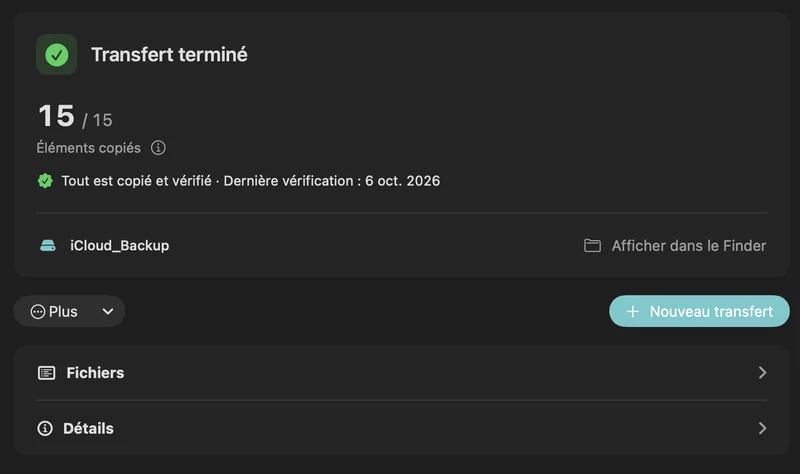
- Cliquez sur « Examiner le transfert », puis sur « Copier et vérifier ».
PhotoCargo copie les originaux, y compris les deux composants des Live Photos et les paires RAW + JPEG, les télécharge depuis iCloud si nécessaire, vérifie chaque fichier avec une somme de contrôle, et peut se mettre en pause puis reprendre. La fois suivante, « Rechercher les nouveaux éléments » copie uniquement les nouveautés.
Quelle méthode choisir ?
| Exporter l’original non modifié | Exporter (retouché) | PhotoCargo | |
|---|---|---|---|
| Fichiers originaux | Oui | Non | Oui |
| Retouches appliquées | Non | Oui | Non |
| Vérifie chaque copie | Non | Non | Oui |
| Reprend après une interruption | Non | Non | Oui |
| Ne copie que les nouveautés | Non | Non | Oui |
Pour aller plus loin
Live Photos, RAW, HEIC, retouches : que contient votre sauvegarde ?
Ce que PhotoCargo copie depuis Photos : HEIC et JPEG originaux, vidéos des Live Photos, paires RAW + JPEG, rafales, photos masquées, retouches, noms et dates.
Lire le guide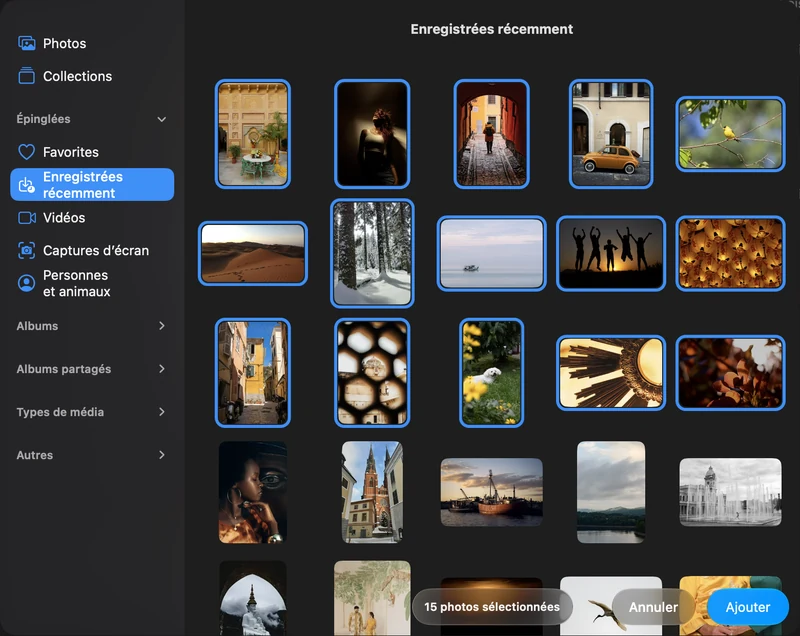
Sauvegarder une sélection de photos et vidéos sur Mac
Connectez Photos d’Apple, choisissez des éléments et créez votre première copie vérifiée sur un disque APFS.
Lire le guide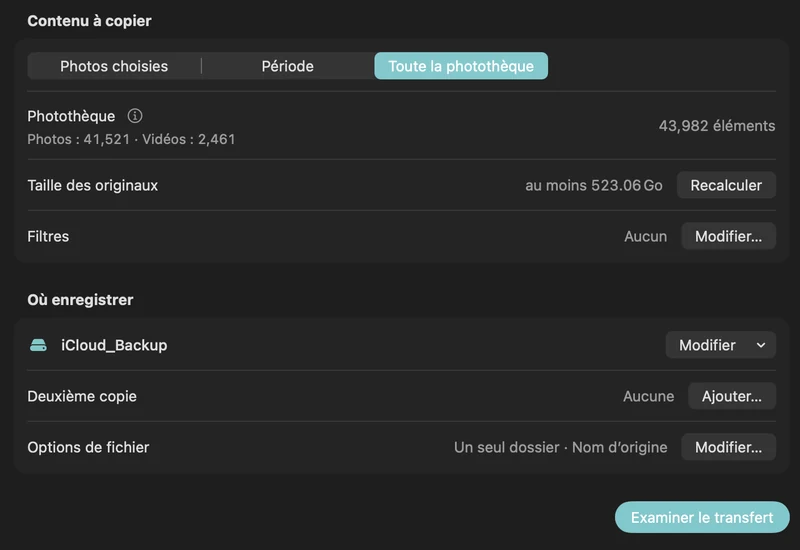
Sauvegarder Photos iCloud sur un disque dur externe (Mac)
Copiez les originaux de Photos iCloud sur un disque dur ou SSD externe, même une photothèque plus grande que le Mac : PhotoCargo, export Photos et iCloud.com.
Lire le guide

