 PhotoCargo
原件还是编辑后的版本?
原件是相机或 iPhone 创建的文件:照片通常为 HEIC 或 JPEG,视频通常为 MOV,还包括实况照片的视频部分以及 RAW + JPEG 配对中的 RAW 文件。编辑后的版本是在原件基础上应用你的调整后,重新渲染出的新图像。
用于备份时,你需要的是原件:不会经过重新压缩,文件也保留完整的画质和元数据。
方法 1:在“照片”中使用“导出未修改的原片”
- 打开“照片”,选择你想要的照片和视频。
- 选取“文件” › “导出” › “导出未修改的原片”。
- 选择文件命名方式以及是否创建子文件夹,然后点按“导出”并选择文件夹。
如果你的图库使用了“优化 Mac 储存空间”,“照片”会先从 iCloud 下载每个原件。这种方式适合几百个项目。如果有几千个,速度会很慢,一旦中断就要从头开始,而且没有任何机制检查每个文件是否都已正确写入。
方法 2:导出编辑后的版本
选取“文件” › “导出” › “导出照片”,即可创建应用了编辑的 JPEG、HEIC、TIFF 或 PNG 文件。这非常适合分享成品照片,但不能作为原件的备份。
方法 3:使用 PhotoCargo 拷贝整个图库
- 打开 PhotoCargo,然后连接“照片”。
- 选择“所选照片”、“日期范围”或“整个图库”。
- 选择 APFS 硬盘上的文件夹,也可以另选第二块硬盘。
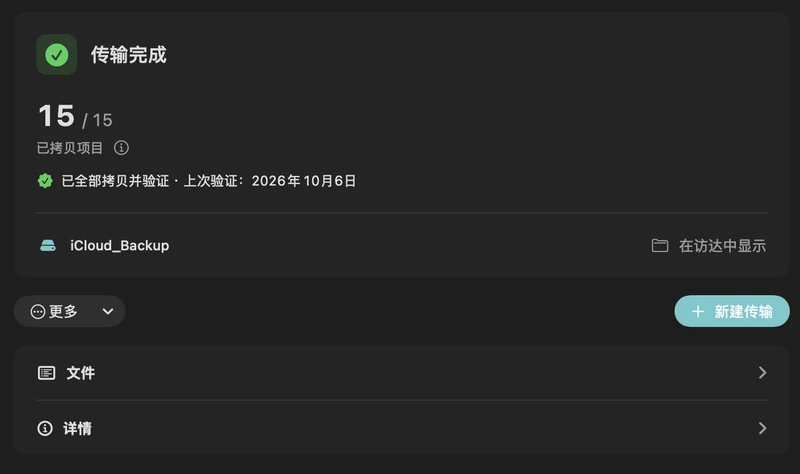
- 点按“查看传输”,然后点按“拷贝并验证”。
PhotoCargo 会拷贝原件(包括实况照片的两个部分和 RAW + JPEG 配对),按需从 iCloud 下载,用校验和验证每个文件,并支持暂停和继续。下次使用时,“查找新项目”只会拷贝新增内容。
应该使用哪种方法?
| 导出未修改的原片 | 导出(编辑后) | PhotoCargo | |
|---|---|---|---|
| 原始文件 | 是 | 否 | 是 |
| 应用编辑 | 否 | 是 | 否 |
| 验证每份副本 | 否 | 否 | 是 |
| 中断后可继续 | 否 | 否 | 是 |
| 只拷贝新增内容 | 否 | 否 | 是 |
延伸阅读
实况照片、RAW、HEIC 和编辑:照片备份里有什么
PhotoCargo 会从“照片”拷贝哪些内容:HEIC 和 JPEG 原件、实况照片视频、RAW + JPEG 配对、连拍和隐藏照片,以及如何处理编辑、文件名和日期。
阅读指南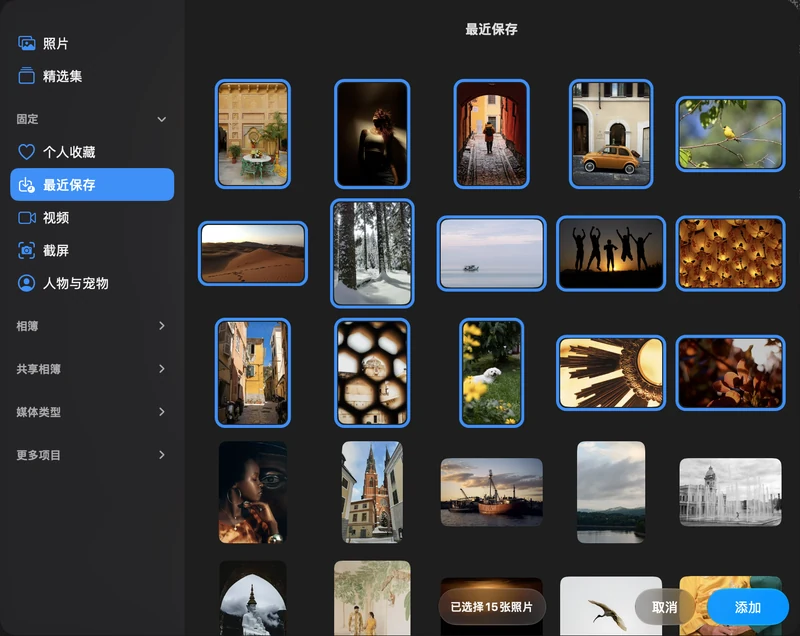
在 Mac 上备份选定的照片和视频
连接 Apple“照片”,选择需要的项目,并将第一份副本拷贝到 APFS 硬盘后进行验证。
阅读指南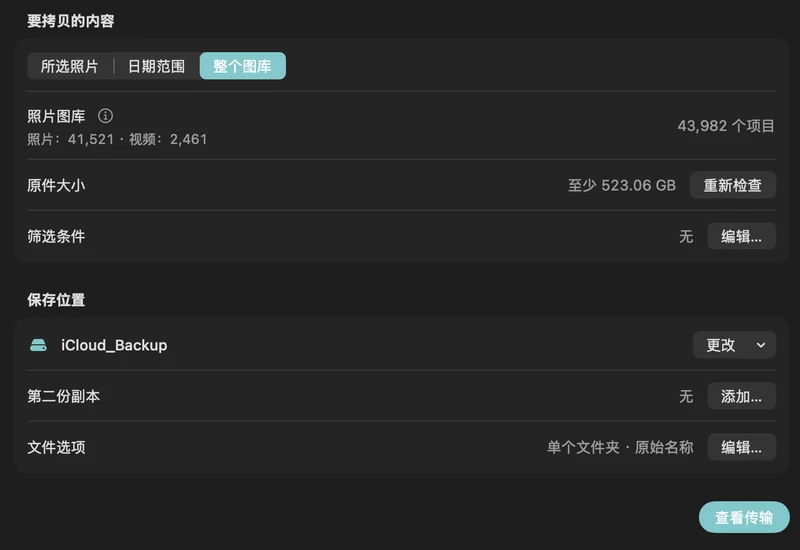
如何在 Mac 上将 iCloud 照片备份到外置硬盘
在 Mac 上把 iCloud 照片的原图拷贝到外置 HDD 或 SSD 移动硬盘,即使图库比 Mac 还大也没问题:PhotoCargo、“照片”导出、iCloud.com 和移动图库,各有适用场景。
阅读指南

