 PhotoCargo
Le schermate e il video mostrano l’app in inglese. Il video ha sottotitoli e trascrizione in italiano.
Originali o versioni modificate?
Un originale è il file creato dalla fotocamera o dall’iPhone: spesso HEIC o JPEG per le foto, MOV per i video, oltre alla parte video di una Live Photo e al file RAW di una coppia RAW + JPEG. Una versione modificata è una nuova immagine generata dall’originale con le tue regolazioni applicate.
Per un backup servono gli originali: non vengono ricompressi e mantengono tutta la qualità e i metadati.
Metodo 1: Esporta originale non modificato in Foto
- Apri Foto e seleziona le foto e i video che desideri.
- Scegli File › Esporta › Esporta originale non modificato.
- Scegli come assegnare i nomi ai file e se creare sottocartelle, poi fai clic su Esporta e seleziona una cartella.
Se la libreria usa Ottimizza archiviazione Mac, Foto scarica prima ogni originale da iCloud. Funziona bene per qualche centinaio di elementi. Per migliaia è lento, ricomincia da capo se interrotto e non controlla che ogni file sia stato scritto correttamente.
Metodo 2: esporta le versioni modificate
Scegli File › Esporta › Esporta foto per creare file JPEG, HEIC, TIFF o PNG con le tue modifiche applicate. È ideale per condividere immagini finite. Non è un backup degli originali.
Metodo 3: copia un’intera libreria con PhotoCargo
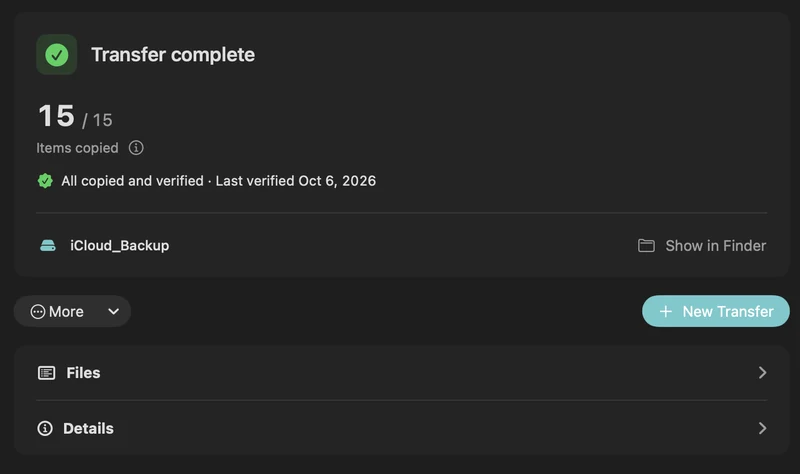
- Apri PhotoCargo e collega Foto.
- Scegli Foto selezionate (Selected Photos), Intervallo di date (Date Range) o Intera libreria (Entire Library).
- Scegli una cartella su un disco APFS e, se vuoi, aggiungi un secondo disco.
- Fai clic su Rivedi trasferimento (Review Transfer), poi su Copia e verifica (Copy and Verify).
PhotoCargo copia gli originali, comprese entrambe le parti delle Live Photo e le coppie RAW + JPEG, scarica da iCloud quando serve, verifica ogni file con un checksum e permette di mettere in pausa e riprendere. La volta successiva, Trova nuovi elementi (Find New Items) copia solo ciò che è nuovo.
Quale metodo scegliere?
| Esporta originale non modificato | Esporta (con modifiche) | PhotoCargo | |
|---|---|---|---|
| File originali | Sì | No | Sì |
| Modifiche applicate | No | Sì | No |
| Verifica ogni copia | No | No | Sì |
| Riprende dopo le interruzioni | No | No | Sì |
| Copia solo i nuovi elementi | No | No | Sì |
Continua a scoprire
Live Photo, RAW, HEIC e modifiche: cosa contiene il backup
Cosa copia PhotoCargo da Foto: originali HEIC e JPEG, video delle Live Photo, coppie RAW + JPEG, sequenze e foto nascoste. Come gestisce modifiche, nomi e date.
Leggi la guida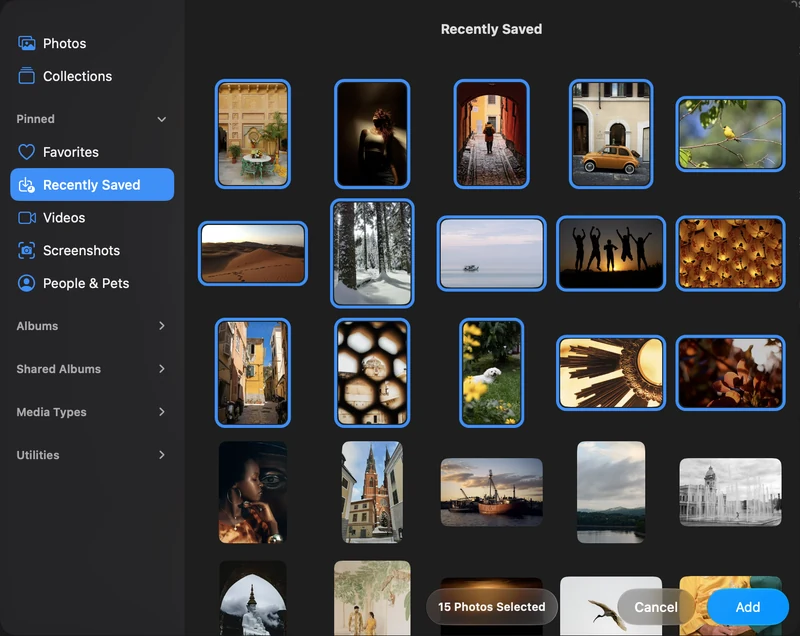
Fai il backup di foto e video selezionati sul Mac
Collega Foto di Apple, scegli singoli elementi e crea la tua prima copia verificata su un disco APFS.
Leggi la guida
Come fare il backup di Foto di iCloud su disco esterno (Mac)
Copia gli originali di Foto di iCloud su HDD o SSD, anche con poco spazio sul Mac: PhotoCargo, esportazione di Foto, iCloud.com e spostamento della libreria.
Leggi la guida

