 PhotoCargo
オリジナルか、編集後のバージョンか
オリジナルは、カメラやiPhoneが作成したファイルです。写真は主にHEICまたはJPEG、ビデオはMOVで、Live Photosのビデオ部分や、RAW + JPEGのペアのRAWファイルも含まれます。編集後のバージョンは、調整を適用してオリジナルから新たにレンダリングした画像です。
バックアップに必要なのはオリジナルです。再圧縮されることがなく、ファイルの品質とメタデータがそのまま保たれます。
方法1:写真Appで「未編集のオリジナルを書き出す」
- 写真Appを開き、書き出したい写真やビデオを選択します。
- 「ファイル」›「書き出す」›「未編集のオリジナルを書き出す」を選択します。
- ファイル名の付け方とサブフォルダを作成するかどうかを選び、「書き出す」をクリックしてフォルダを選択します。
ライブラリで「Macのストレージを最適化」を使っている場合、写真Appはまず各オリジナルをiCloudからダウンロードします。数百項目ならこれで問題ありません。しかし数千項目になると時間がかかり、中断すると最初からやり直しになり、すべてのファイルが正しく書き込まれたかも確認されません。
方法2:編集後のバージョンを書き出す
「ファイル」›「書き出す」›「写真を書き出す」を選ぶと、編集を適用したJPEG、HEIC、TIFF、PNGファイルを作成できます。仕上がった写真を共有するには最適ですが、オリジナルのバックアップにはなりません。
方法3:PhotoCargoでライブラリ全体をコピーする
- PhotoCargoを開き、写真ライブラリに接続します。
- 「選択した写真」「期間」「ライブラリ全体」のいずれかを選びます。
- APFSドライブ上のフォルダを選びます。必要に応じて2台目のドライブも選べます。
- 「転送を確認」をクリックし、続けて「コピーして検証」をクリックします。
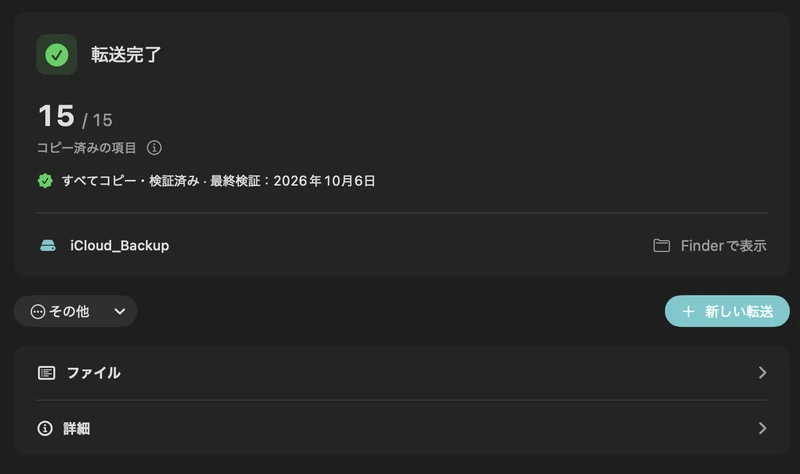
PhotoCargoは、Live Photosの両方の構成ファイルやRAW + JPEGのペアも含めてオリジナルをコピーします。必要に応じてiCloudからダウンロードし、各ファイルをチェックサムで検証し、一時停止と再開もできます。次回からは「新しい項目を検索」で新しい項目だけをコピーできます。
どの方法を使えばいい?
| 未編集のオリジナルを書き出す | 書き出す(編集後) | PhotoCargo | |
|---|---|---|---|
| オリジナルファイル | はい | いいえ | はい |
| 編集を反映 | いいえ | はい | いいえ |
| すべてのコピーを検証 | いいえ | いいえ | はい |
| 中断しても再開できる | いいえ | いいえ | はい |
| 新しい項目だけをコピー | いいえ | いいえ | はい |
あわせて読みたい
Live Photos、RAW、HEIC、編集:写真のバックアップに含まれるもの
PhotoCargoが写真Appからコピーするもの:HEICとJPEGのオリジナル、Live Photosのビデオ、RAW + JPEGのペア、連写、非表示の写真。編集、ファイル名、日付の扱いも解説します。
ガイドを読む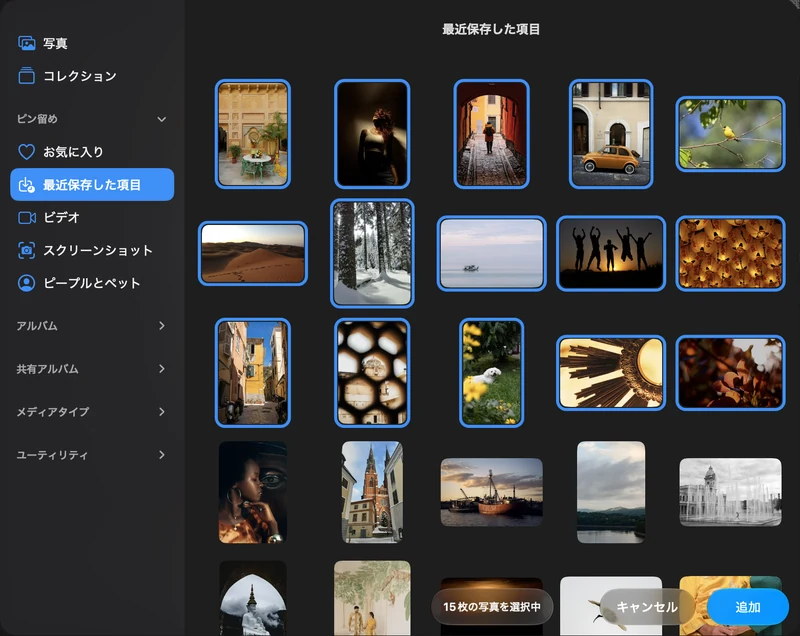
Macで選択した写真やビデオをバックアップする
Appleの写真アプリに接続し、必要な項目を選んで、APFSドライブへ最初のコピーを作成・検証します。
ガイドを読む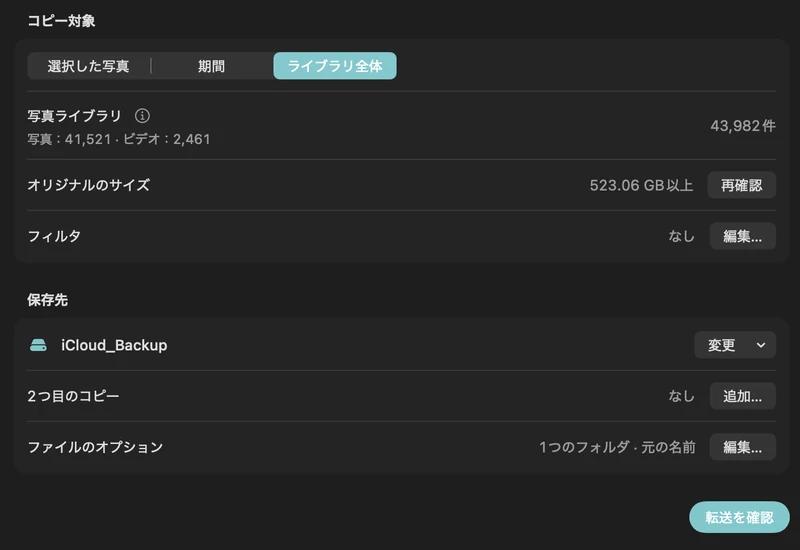
iCloud写真を外付けHDDにバックアップする方法(Mac)
MacでiCloud写真のオリジナルを外付けHDDやSSDにコピーする方法。Macより大きなライブラリにも対応。PhotoCargo、写真Appの書き出し、iCloud.com、ライブラリの移動を解説します。
ガイドを読む

