 PhotoCargo
¿Originales o versiones editadas?
Un original es el archivo que creó tu cámara o tu iPhone: a menudo HEIC o JPEG para las fotos y MOV para los vídeos, además de la parte de vídeo de una Live Photo y el archivo RAW de un par RAW + JPEG. Una versión editada es una imagen nueva generada a partir del original con tus ajustes aplicados.
Para una copia de seguridad, lo que quieres son los originales: nada se vuelve a comprimir y los archivos conservan toda su calidad y sus metadatos.
Método 1: «Exportar original sin modificar» en Fotos
- Abre Fotos y selecciona las fotos y los vídeos que quieras.
- Elige Archivo › Exportar › «Exportar original sin modificar».
- Elige cómo se nombran los archivos y si quieres crear subcarpetas; después, haz clic en «Exportar» y elige una carpeta.
Si tu fototeca usa «Optimizar almacenamiento del Mac», Fotos descarga primero cada original de iCloud. Funciona bien con unos cientos de elementos. Con miles, es lento, vuelve a empezar si se interrumpe y nada comprueba que cada archivo se haya escrito correctamente.
Método 2: Exportar versiones editadas
Elige Archivo › Exportar › «Exportar fotos» para crear archivos JPEG, HEIC, TIFF o PNG con tus ediciones aplicadas. Es ideal para compartir imágenes terminadas, pero no es una copia de seguridad de tus originales.
Método 3: Copia una fototeca entera con PhotoCargo
- Abre PhotoCargo y conéctalo con Fotos.
- Elige «Fotos seleccionadas», «Fechas» o «Toda la fototeca».
- Elige una carpeta en una unidad APFS y, si quieres, una segunda unidad.
- Haz clic en «Revisar transferencia» y, después, en «Copiar y verificar».
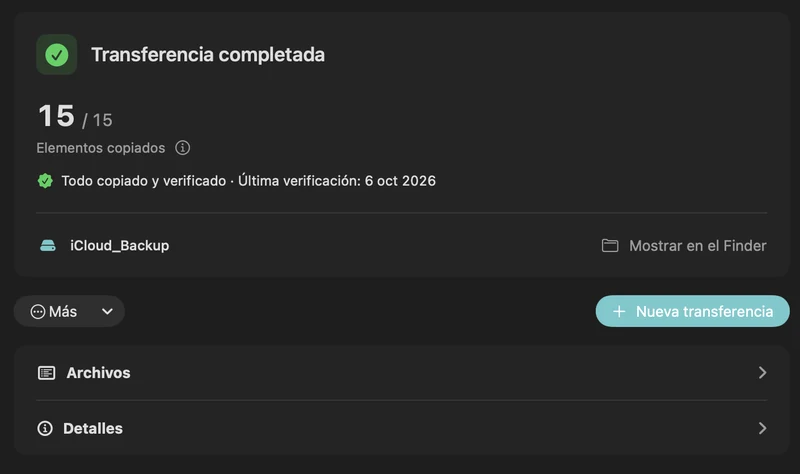
PhotoCargo copia los originales, incluidas las dos partes de las Live Photos y los pares RAW + JPEG, los descarga de iCloud cuando hace falta, verifica cada archivo con una suma de comprobación y puede pausar y reanudar. La próxima vez, «Buscar elementos nuevos» copia solo lo nuevo.
¿Qué método te conviene?
| Exportar original sin modificar | Exportar (editadas) | PhotoCargo | |
|---|---|---|---|
| Archivos originales | Sí | No | Sí |
| Ediciones aplicadas | No | Sí | No |
| Verifica cada copia | No | No | Sí |
| Se reanuda tras las interrupciones | No | No | Sí |
| Copia solo lo nuevo | No | No | Sí |
Sigue explorando
Live Photos, RAW, HEIC y ediciones: qué incluye tu copia de fotos
Qué copia PhotoCargo: originales HEIC y JPEG, vídeos de Live Photos, pares RAW + JPEG, ráfagas y fotos ocultas, y cómo trata ediciones, nombres y fechas.
Leer la guía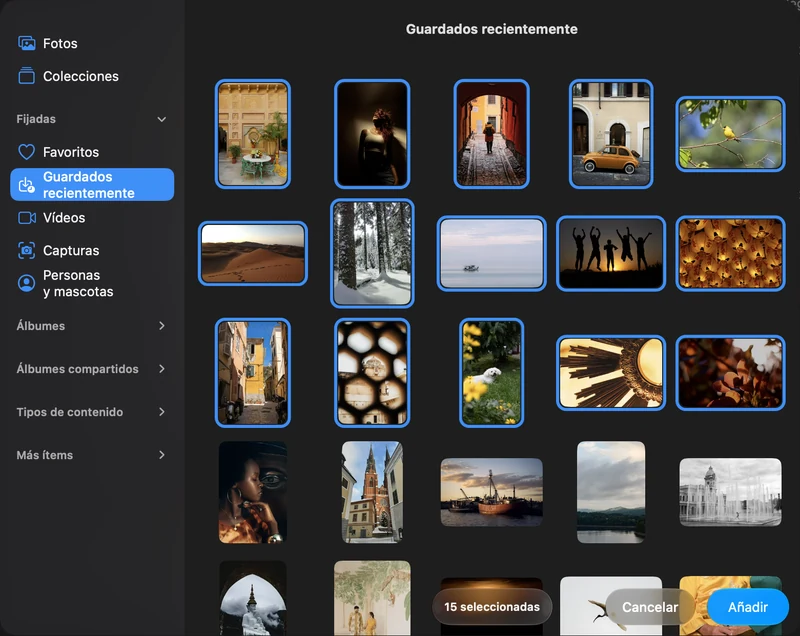
Haz una copia de fotos y vídeos seleccionados en tu Mac
Conecta Fotos de Apple, elige elementos individuales y crea tu primera copia verificada en un disco APFS.
Leer la guía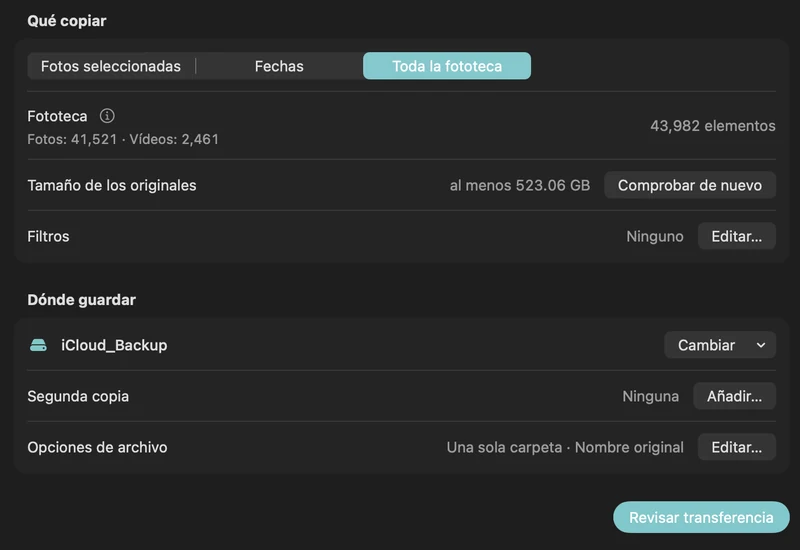
Copia de seguridad de fotos de iCloud en disco duro externo (Mac)
Copia los originales de iCloud en un HDD o SSD externo, aunque la fototeca no quepa en el Mac: PhotoCargo, Fotos, iCloud.com y mover la fototeca.
Leer la guía

