 PhotoCargo
Déplacer la photothèque
La photothèque Photos de votre Mac est un paquet unique, généralement dans votre dossier Images. Le conseil d’Apple pour un Mac qui n’a plus d’espace est de la déplacer sur un disque externe et de continuer à l’utiliser à cet endroit. Voici les étapes d’Apple :
- Quittez Photos.
- Dans le Finder, choisissez Aller › Départ, ouvrez Images et glissez « Photothèque » sur votre disque externe. Le disque doit être formaté en APFS ou en « Mac OS étendu (journalisé) ».
- Une fois la copie terminée, double-cliquez sur la photothèque présente sur le disque pour l’ouvrir.
- Si vous utilisez Photos iCloud, choisissez Photos › Réglages › Général et cliquez sur « Utiliser comme photothèque système ». Photos iCloud se synchronise alors avec la photothèque du disque.
- Seulement une fois que Photos fonctionne depuis le disque, placez la photothèque d’origine du dossier Images dans la Corbeille et videz-la pour récupérer l’espace.
ImportantApple recommande de ne pas utiliser un disque de sauvegarde Time Machine, un support amovible comme une carte SD ou une clé USB, ni un emplacement partagé sur un réseau ou sur Internet, stockage cloud compris. Gardez le disque connecté : si Photos ne le trouve pas, l’app crée une nouvelle photothèque vide dans Images.
Ce que le déplacement ne fait pas
- Il s’agit toujours d’un seul exemplaire. Si le disque tombe en panne, la photothèque est perdue, et avec Photos iCloud, une suppression se synchronise toujours partout.
- Avec « Optimiser le stockage du Mac », la photothèque déplacée peut encore ne contenir que des aperçus ; les originaux restent dans iCloud tant que vous ne passez pas à « Télécharger les originaux ».
- Photos doit être ouverte pour que vos photos soient utilisables. Le paquet de la photothèque n’est pas un dossier de fichiers que vous pouvez confier à quelqu’un ou ouvrir sur un autre système.
Sauvegarder les originaux
PhotoCargo ne touche pas du tout à votre photothèque. Elle demande à Photos chaque original, le télécharge depuis iCloud si nécessaire, l’écrit dans un dossier de votre disque sous forme de fichier ordinaire et le vérifie. Vous obtenez des fichiers HEIC, JPEG, MOV et RAW classés dans les dossiers de votre choix, lisibles par les ordinateurs et les apps compatibles avec le disque et les formats correspondants.
- Connectez un disque APFS et ouvrez PhotoCargo.
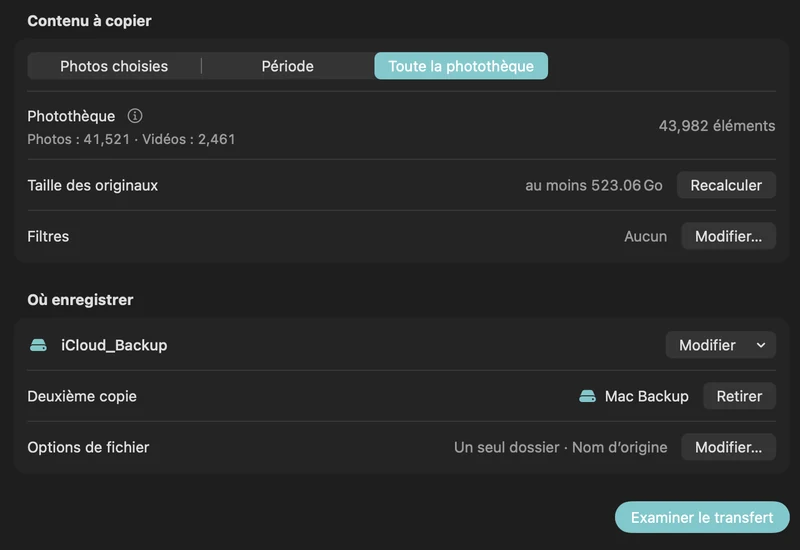
- Choisissez Toute la photothèque, sélectionnez un dossier sur le disque et cliquez sur Examiner le transfert, puis sur Copier et vérifier.
- Plus tard, Rechercher les nouveaux éléments ajoute les nouveautés ; Vérifier les fichiers contrôle à nouveau toute la copie.
De quoi avez-vous besoin ?
| Déplacer la photothèque | Copie PhotoCargo | |
|---|---|---|
| Libère de l’espace sur votre Mac | Oui | Non ; Photos peut toujours utiliser de l’espace temporaire sur le Mac. |
| Conserve les retouches, albums et visages de Photos | Oui | Non : fichiers ordinaires |
| Protège contre une panne de disque ou une suppression accidentelle | Non | Oui, si elle est conservée sur un disque séparé |
| Contient les originaux en pleine résolution | Seulement avec « Télécharger les originaux » | Oui ; si un original manque, vous en êtes informé sous « Attention requise » |
| Lisible sans Photos ni Mac | Non | Oui |
Beaucoup de gens font les deux : la photothèque vit sur un SSD rapide pour que Photos reste utilisable, et PhotoCargo entretient une archive vérifiée des originaux sur un deuxième disque rangé ailleurs.
Pour aller plus loin
Choisir et formater un disque externe pour sauvegarder vos photos
Quelle capacité prévoir, SSD ou disque dur, et comment formater un disque en APFS dans Utilitaire de disque pour sauvegarder vos photos iCloud sur Mac.
Lire le guide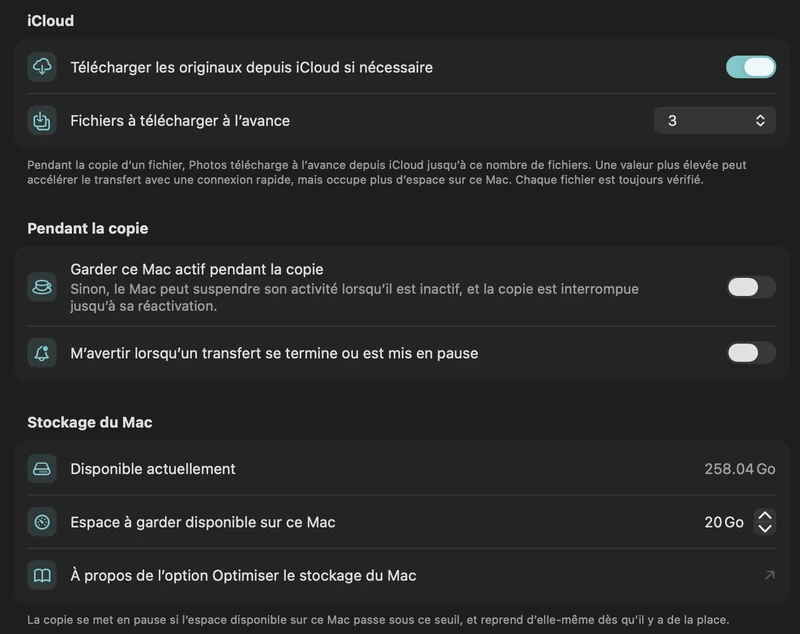
Copier une grande photothèque iCloud avec peu d’espace sur le Mac
Préparez un transfert plus volumineux que l’espace libre de votre Mac avec des originaux à la demande, une réserve d’espace et un téléchargement anticipé maîtrisé.
Lire le guideUn plan de sauvegarde 3-2-1 simple pour vos photos iCloud
Protégez une vie de photos avec la règle 3-2-1 : trois copies, deux disques, une hors site. Une routine pratique sur Mac avec Photos iCloud et PhotoCargo.
Lire le guide

