 PhotoCargo
Le schermate e il video mostrano l’app in inglese. Il video ha sottotitoli e trascrizione in italiano.
Spostare la libreria
La libreria Foto sul Mac è un unico pacchetto, solitamente nella cartella Immagini. La guida Apple per un Mac senza spazio suggerisce di spostarla su un disco esterno e continuare a usarla da lì. Ecco i passaggi indicati da Apple:
- Chiudi Foto.
- Nel Finder, scegli Vai › Inizio, apri Immagini e trascina la libreria Foto sul disco esterno. Il disco deve essere formattato in APFS o Mac OS esteso (journaled).
- Al termine della copia, fai doppio clic sulla libreria Foto sul disco per aprirla.
- Se usi Foto di iCloud, scegli Foto › Impostazioni › Generali e fai clic su Usa come libreria foto di sistema. Foto di iCloud si sincronizzerà con la libreria sul disco.
- Solo dopo aver verificato che Foto funziona dalla libreria sul disco, sposta la libreria originale da Immagini al Cestino e svuotalo per recuperare spazio.
ImportanteApple sconsiglia dischi di backup di Time Machine, dispositivi rimovibili come schede SD o chiavette USB e supporti condivisi tramite rete o Internet, compreso lo spazio cloud. Lascia il disco collegato: se Foto non trova la libreria, può crearne una nuova e vuota in Immagini.
Cosa non fa lo spostamento
- Resta una sola copia. Se il disco si guasta, perdi quella libreria; con Foto di iCloud, le eliminazioni continuano a sincronizzarsi ovunque.
- Con Ottimizza archiviazione Mac attivo, la libreria spostata potrebbe contenere ancora solo anteprime; gli originali restano su iCloud finché non scegli di scaricarli.
- Per usare la libreria serve Foto. Il pacchetto della libreria non è una cartella di file da consegnare ad altri o da aprire su un altro sistema.
Fare il backup degli originali
PhotoCargo non modifica la libreria. Chiede a Foto ogni originale, lo scarica da iCloud se necessario, lo scrive come normale file in una cartella sul disco e lo verifica. Ottieni file HEIC, JPEG, MOV e RAW, organizzati nelle cartelle che scegli. Per accedere al disco serve il supporto per APFS; per aprire i file serve software compatibile con i rispettivi formati.
- Collega un disco APFS e apri PhotoCargo.
- Scegli Intera libreria (Entire Library), seleziona una cartella sul disco e fai clic su Rivedi trasferimento (Review Transfer), poi su Copia e verifica (Copy and Verify).
- In seguito, Trova nuovi elementi (Find New Items) aggiunge le novità; Verifica file (Verify Files) ricontrolla tutta la copia.
Di quale operazione hai bisogno?
| Spostare la libreria | Copia con PhotoCargo | |
|---|---|---|
| Libera spazio sul Mac | Sì | No; Foto può comunque usare spazio temporaneo sul Mac |
| Conserva modifiche, album e volti di Foto | Sì | No: crea normali file |
| Protegge da un guasto del disco o da un’eliminazione accidentale | No | Sì, se la copia è su un disco separato |
| Contiene gli originali a piena risoluzione | Solo scaricando gli originali | Sì; se un originale manca, viene segnalato in Da controllare (Needs Attention) |
| Apribile senza Foto o un Mac | No | Sì, con software compatibile e accesso al disco APFS |
Molte persone fanno entrambe le cose: tengono la libreria su un SSD veloce per continuare a usare Foto e creano con PhotoCargo un archivio verificato degli originali su un secondo disco conservato altrove.
Continua a scoprire

Come scegliere e formattare un disco esterno per le tue foto
Quanto spazio serve, SSD o HDD e come formattare un disco in APFS con Utility Disco per fare il backup di una libreria di Foto di iCloud su Mac.
Leggi la guida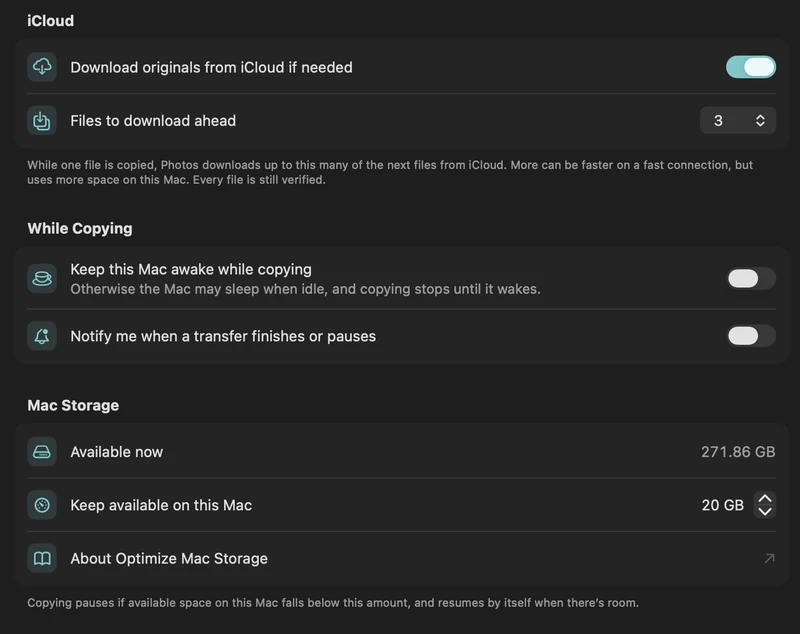
Copia una grande libreria iCloud con poco spazio sul Mac
Prepara un trasferimento più grande dello spazio libero del Mac con originali su richiesta, una riserva di spazio e download anticipati controllati.
Leggi la guidaUn semplice piano di backup 3-2-1 per le tue foto iCloud
Proteggi una vita di foto con la regola 3-2-1: tre copie, due dischi, uno in un altro luogo. Una routine pratica su Mac con Foto di iCloud e PhotoCargo.
Leggi la guida

