 PhotoCargo
De app wordt in het Engels getoond.
De bibliotheek verplaatsen
De Foto’s-bibliotheek op je Mac is één pakket, meestal in de map Afbeeldingen. Apple adviseert bij een volle Mac om dat pakket naar een externe schijf te verplaatsen en daar te blijven gebruiken. Dit zijn de stappen van Apple:
- Sluit Foto’s af.
- Kies in de Finder ‘Ga › Thuismap’, open Afbeeldingen en sleep de Foto’s-bibliotheek naar je externe schijf. De schijf moet APFS of Mac OS Uitgebreid (journaled) gebruiken.
- Dubbelklik na het kopiëren op de Foto’s-bibliotheek op de schijf om die te openen.
- Gebruik je iCloud-foto’s? Kies ‘Foto’s › Instellingen › Algemeen’ en klik op Gebruik als systeemfotobibliotheek. iCloud-foto’s synchroniseert dan met de bibliotheek op de schijf.
- Pas als Foto’s vanaf de schijf werkt, verplaats je de oorspronkelijke bibliotheek uit Afbeeldingen naar de prullenmand. Leeg de prullenmand om de ruimte vrij te maken.
BelangrijkApple raadt een Time Machine-back-upschijf, verwisselbare media zoals een SD-kaart of USB-stick en opslag via een netwerk of internet, waaronder cloudopslag, af. Houd de schijf aangesloten. Kan Foto’s die niet vinden, dan maakt de app een nieuwe, lege bibliotheek in Afbeeldingen.
Wat verplaatsen niet doet
- Het blijft één kopie. Valt de schijf uit, dan is de bibliotheek weg. Met iCloud-foto’s worden verwijderingen nog steeds overal gesynchroniseerd.
- Met Optimaliseer Mac-opslag aan kan de verplaatste bibliotheek nog steeds alleen voorvertoningen bevatten. De originelen blijven in iCloud totdat je ‘Download originelen’ inschakelt.
- Je gebruikt Foto’s om de bibliotheek te openen. Het bibliotheekpakket is geen map met losse bestanden die je aan iemand kunt geven of op een ander systeem kunt openen.
Een back-up van de originelen maken
PhotoCargo verandert niets aan je bibliotheek. De app vraagt elk origineel op bij Foto’s, laat het zo nodig uit iCloud downloaden, schrijft het als gewoon bestand naar een map op je schijf en verifieert het. Je krijgt HEIC-, JPEG-, MOV- en RAW-bestanden in de mappen die je hebt gekozen. Die zijn te lezen met computers en apps die de schijf en de betreffende bestandsformaten ondersteunen.
- Sluit een APFS-schijf aan en open PhotoCargo.
- Kies Entire Library, selecteer een map op de schijf en klik op Review Transfer, gevolgd door Copy and Verify.
- Later voegt Find New Items nieuwe onderdelen toe. Verify Files controleert de hele kopie opnieuw.
Wat heb je nodig?
| Bibliotheek verplaatsen | Kopie met PhotoCargo | |
|---|---|---|
| Maakt ruimte vrij op je Mac | Ja | Nee; Foto’s kan nog steeds tijdelijke opslagruimte op je Mac gebruiken. |
| Behoudt bewerkingen, albums en gezichten in Foto’s | Ja | Nee: gewone bestanden |
| Beschermt tegen een defecte schijf of onbedoeld verwijderen | Nee | Ja, als de kopie op een afzonderlijke schijf staat |
| Bevat originelen in volledige resolutie | Alleen met ‘Download originelen’ | Ja; ontbreekt een origineel, dan wordt dat onder ‘Needs Attention’ gemeld |
| Te lezen zonder Foto’s of een Mac | Nee | Ja, met geschikte software en toegang tot de APFS-schijf |
Veel mensen doen beide: de bibliotheek staat op een snelle SSD om Foto’s te blijven gebruiken en PhotoCargo bewaart een geverifieerd archief van de originelen op een tweede schijf op een andere locatie.
Lees verder

Een externe schijf kiezen en formatteren voor je fotobibliotheek
Hoeveel ruimte heb je nodig, SSD of HDD, en hoe formatteer je een schijf als APFS voor een back-up van je iCloud-fotobibliotheek op Mac?
Lees de handleiding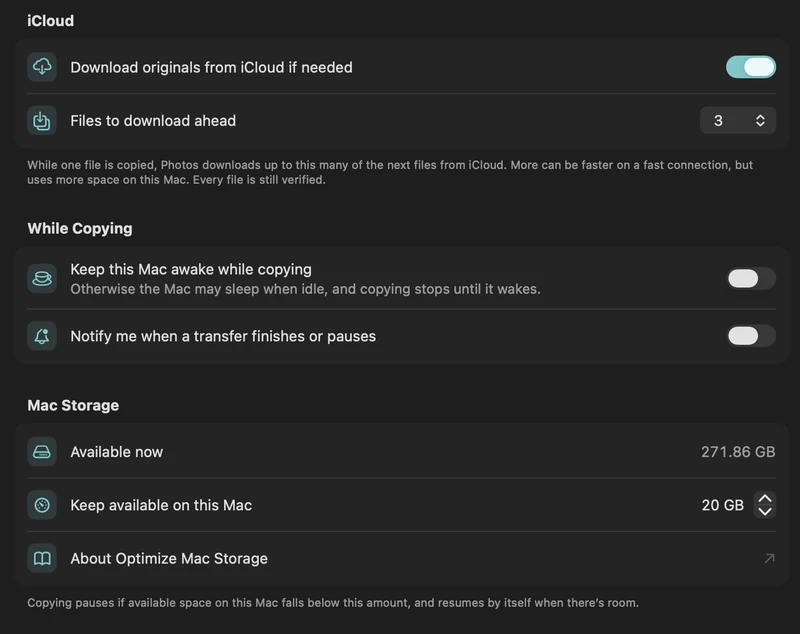
Een grote iCloud-bibliotheek kopiëren met weinig Mac-opslag
Plan een overdracht die groter is dan de vrije ruimte op je Mac, met originelen op verzoek, een vrije-ruimtereserve en beheerst vooruit downloaden.
Lees de handleidingEen eenvoudig 3-2-1-back-upplan voor je iCloud-fotobibliotheek
Bescherm je foto’s met de 3-2-1-regel: drie kopieën, twee schijven, één op een andere locatie. Een praktische routine met iCloud-foto’s en PhotoCargo.
Lees de handleiding

