 PhotoCargo
Trasladar la fototeca
La fototeca de Fotos de tu Mac es un único paquete, normalmente en tu carpeta Imágenes. La guía de Apple para un Mac que se ha quedado sin espacio es trasladarla a una unidad externa y seguir usándola allí. Estos son los pasos de Apple:
- Sal de Fotos.
- En el Finder, elige Ir › Inicio, abre Imágenes y arrastra «Fototeca de Fotos» a tu unidad externa. La unidad debe tener formato APFS o Mac OS Plus (con registro).
- Cuando termine la copia, haz doble clic en la Fototeca de Fotos de la unidad para abrirla.
- Si usas Fotos en iCloud, elige Fotos › Ajustes › General y haz clic en «Usar como fototeca del sistema». Fotos en iCloud pasa entonces a sincronizarse con la fototeca de la unidad.
- Solo cuando Fotos funcione desde la unidad, mueve la fototeca original de Imágenes a la Papelera y vacíala para recuperar el espacio.
ImportanteApple indica que no uses una unidad de copia de Time Machine, un dispositivo extraíble como una tarjeta SD o una memoria USB, ni nada compartido por red o internet, incluido el almacenamiento en la nube. Mantén la unidad conectada: si Fotos no la encuentra, crea una fototeca nueva y vacía en Imágenes.
Lo que trasladar no hace
- Sigue siendo una copia. Si la unidad falla, la fototeca desaparece, y con Fotos en iCloud una eliminación sigue sincronizándose en todas partes.
- Con «Optimizar almacenamiento del Mac» activado, la fototeca trasladada puede seguir conteniendo solo vistas previas; los originales se quedan en iCloud hasta que cambies a «Descargar originales».
- Fotos tiene que estar abierta para que tus fotos sean utilizables. El paquete de la fototeca no es una carpeta de archivos que puedas pasarle a alguien o abrir en otro sistema.
Copiar los originales
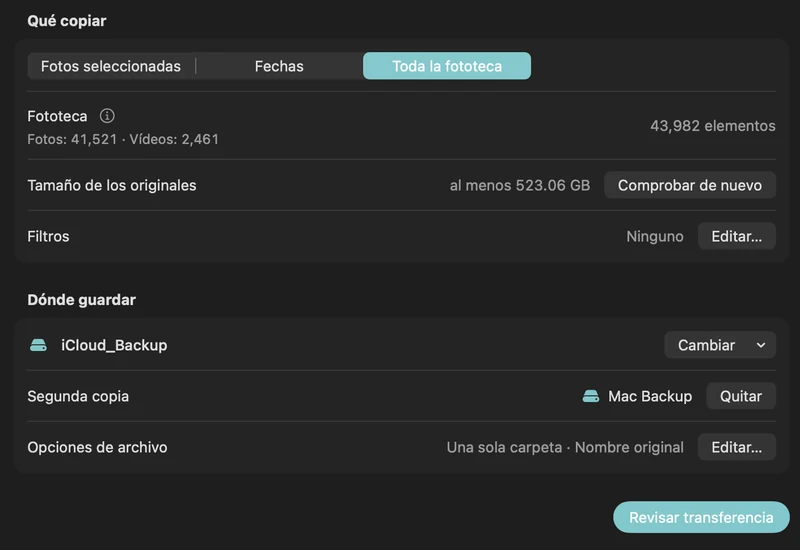
PhotoCargo no toca tu fototeca en absoluto. Pide a Fotos cada original, lo descarga de iCloud si hace falta, lo escribe como un archivo normal en una carpeta de tu unidad y lo verifica. Acabas con archivos HEIC, JPEG, MOV y RAW ordenados en las carpetas que elegiste, legibles en ordenadores y apps compatibles con el disco y los formatos correspondientes.
- Conecta una unidad APFS y abre PhotoCargo.
- Elige «Toda la fototeca», elige una carpeta de la unidad y haz clic en «Revisar transferencia» y después en «Copiar y verificar».
- Más adelante, «Buscar elementos nuevos» añade lo nuevo y «Verificar archivos» vuelve a comprobar toda la copia.
¿Cuál necesitas?
| Trasladar la fototeca | Copia de PhotoCargo | |
|---|---|---|
| Libera espacio en el Mac | Sí | No; Fotos puede seguir usando espacio temporal en el Mac. |
| Conserva la edición, los álbumes y las caras de Fotos | Sí | No: archivos normales |
| Protege frente a una unidad averiada o una eliminación accidental | No | Sí, si se guarda en una unidad aparte |
| Contiene originales a resolución completa | Solo con «Descargar originales» | Sí; si falta un original, te lo indica en «Requieren atención» |
| Legible sin Fotos ni un Mac | No | Sí |
Mucha gente hace ambas cosas: la fototeca vive en un SSD rápido para que Fotos siga siendo utilizable, y PhotoCargo mantiene un archivo verificado de los originales en una segunda unidad guardada en otro lugar.
Sigue explorando
Cómo elegir y formatear un disco externo para tu fototeca
Cuánto espacio necesitas, SSD o HDD, y cómo formatear un disco como APFS en Utilidad de Discos para hacer una copia de tu fototeca de Fotos en iCloud en el Mac.
Leer la guía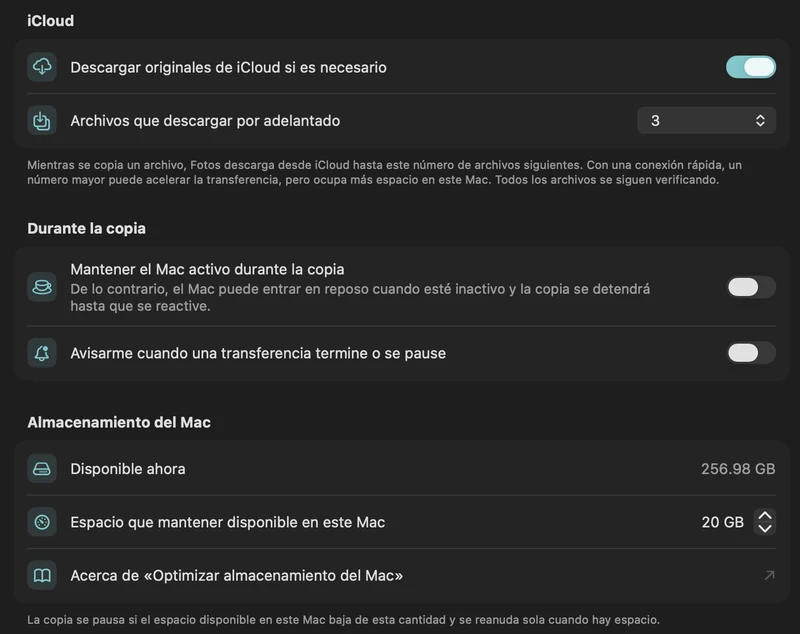
Copia una gran fototeca de iCloud con poco espacio en el Mac
Planifica una transferencia que supere el espacio libre de tu Mac con originales bajo demanda, una reserva de espacio y descarga anticipada controlada.
Leer la guíaUn plan de copia de seguridad 3-2-1 para tu fototeca de iCloud
Protege las fotos de toda una vida con la regla 3-2-1: tres copias, dos unidades, una fuera de casa. Una rutina sencilla con Fotos en iCloud y PhotoCargo.
Leer la guía

