 PhotoCargo
De app wordt in het Engels getoond.
Voordat je begint
- Een schijf met ruimte om te groeien. Bekijk hoeveel ruimte Foto’s in iCloud gebruikt: ‘Systeeminstellingen › je naam › iCloud › Foto’s’. Kies een schijf met minstens twee keer zoveel ruimte.
- APFS-formaat voor PhotoCargo. De meeste schijven die voor Mac worden verkocht gebruiken APFS of kunnen in Schijfhulpprogramma als APFS worden gewist. Zie Een externe schijf kiezen en formatteren.
- Tijd en stroom. Originelen die alleen in iCloud staan moeten via je internetverbinding worden gedownload. Een grote bibliotheek kan uren of dagen duren. Sluit je Mac aan op stroom en houd hem wakker.
- Eén Mac waarop je bent ingelogd. PhotoCargo kopieert via het Foto’s-framework van Apple uit de systeemfotobibliotheek van die Mac. De app vraagt nooit om het wachtwoord van je Apple Account.
BelangrijkVerwijder niets uit Foto’s of iCloud voordat de kopie klaar en geverifieerd is, liefst ook op een tweede schijf. Met iCloud-foto’s aan worden verwijderingen overal doorgevoerd.
Waarom veel handleidingen zeggen dat je eerst alles moet downloaden
Met Optimaliseer Mac-opslag aan (‘Foto’s › Instellingen › iCloud’) bewaart je Mac kleinere versies van je foto’s en video’s. De originelen in volledige resolutie blijven in iCloud. Bij weinig ruimte staat een Live Photo misschien alleen als stilstaand beeld op je Mac. Als je die opent, wordt de volledige versie afgespeeld.
Daarom is het gebruikelijke advies om Download originelen naar deze Mac aan te zetten, te wachten tot de hele bibliotheek binnen is en die daarna te exporteren of kopiëren. Dat werkt alleen als de bibliotheek op je Mac past en kan een back-up tot een meerdaags project maken. Zonder die stap kan een kopie van de Foto’s-bibliotheek of een Time Machine-back-up voorvertoningen bevatten in plaats van originelen.
Methode 1: PhotoCargo (originelen direct naar de schijf)
- Download PhotoCargo uit de Mac App Store, open de app en klik op Connect Photos. Geef toegang tot alle foto’s wanneer macOS daarom vraagt.
- Sluit je APFS-schijf aan. Kies onder New Transfer voor Entire Library (hele bibliotheek), Date Range (datumbereik) om met een paar jaren te beginnen, of Selected Photos om het met enkele foto’s te proberen.
- Klik onder Where to Save op Choose… en kies een map op de schijf. Stel eventueel de mapindeling en bestandsnamen in: per jaar en maand, per album, met oorspronkelijke namen of de opnamedatum.
- Klik op Review Transfer. PhotoCargo toont hoeveel onderdelen en bestanden worden gekopieerd en waarschuwt als de schijf mogelijk te weinig ruimte heeft. Klik op Copy and Verify.
- Laat de overdracht lopen. Elk origineel wordt zo nodig uit iCloud gedownload, naar je schijf geschreven, teruggelezen en met zijn checksum vergeleken. Valt internet weg of wordt de schijf losgekoppeld, dan wacht de overdracht en gaat die later verder. Je kunt afsluiten en hervatten wanneer je wilt.
- Open na afloop de map in de Finder. Alles wat niet kon worden gekopieerd staat met de reden onder Needs Attention.
TipDe gratis versie kopieert tot 10 nieuwe onderdelen per overdracht. Genoeg om te zien hoe het werkt met je eigen bibliotheek. Unlimited is een eenmalige aankoop. Verifiëren, repareren en herstelback-ups zijn altijd onbeperkt.
Selecteer volgende maand de overdracht in History en kies Find New Items. Alleen wat er sinds de vorige keer is bijgekomen wordt naar dezelfde mappen gekopieerd. Lees Een overdracht verifiëren, pauzeren, hervatten en herstellen voor hulp als er iets misgaat.
Methode 2: Exporteer ongewijzigd origineel in Foto’s
- Selecteer de foto’s en video’s, bij voorkeur een paar honderd tegelijk. Tijdens het exporteren downloadt Foto’s elk origineel dat niet op de Mac staat. Voor duizenden onderdelen kiezen veel mensen eerst ‘Foto’s › Instellingen › iCloud › Download originelen naar deze Mac’. Daarvoor moet de hele bibliotheek passen.
- Kies ‘Archief › Exporteer › Exporteer ongewijzigd origineel’.
- Kies een map op je schijf en klik op ‘Exporteer’. Live Photos worden een foto plus een .mov-bestand.
Niets controleert de geëxporteerde bestanden. Een onderbroken export begint opnieuw en de volgende keer moet je zelf uitzoeken wat er nieuw is. Zie Originele foto’s exporteren uit Foto’s op Mac.
Methode 3: iCloud.com
Log in op iCloud.com, open Foto’s, selecteer onderdelen en klik op ‘Download’. Apple laat je tot 1.000 onderdelen tegelijk selecteren, meestal als ZIP-bestand. Via het menu ‘Meer’ kun je Ongewijzigde originelen kiezen. Handig voor een reis, minder praktisch voor 40.000 foto’s.
Methode 4: Verplaats de Foto’s-bibliotheek naar de schijf
Apple adviseert bij een volle Mac om de hele Foto’s-bibliotheek naar een externe schijf te verplaatsen en die daar te blijven gebruiken. Dat lost het ruimteprobleem op, maar het blijft één kopie die door Foto’s wordt beheerd. Met ‘Optimaliseer Mac-opslag’ kunnen de originelen nog steeds alleen in iCloud staan. De schijf moet aangesloten blijven, anders maakt Foto’s een nieuwe lege bibliotheek. Lees Je Foto’s-bibliotheek verplaatsen of er een back-up van maken? voordat je hiervoor kiest.
Controleer je kopie
- Open enkele foto’s en een video van de schijf in de Finder. Een Live Photo hoort uit twee bestanden te bestaan: een foto en een korte video.
- In PhotoCargo toont het overdrachtsoverzicht elk bestand als geverifieerd. Voer Verify Files opnieuw uit wanneer je wilt om de schijf met de vastgelegde checksums te vergelijken.
- Bewaar een tweede kopie op een andere schijf, liefst op een andere locatie. Zie Een eenvoudig 3-2-1-back-upplan.
Wat een kopie wel en niet bevat
PhotoCargo kopieert originelen zoals ze zijn opgenomen: HEIC- of JPEG-foto’s, MOV- of MP4-video’s, beide bestanden van een RAW + JPEG-paar en beide delen van een Live Photo. De bestandsdatums worden ingesteld op de opnamedatum. Je bewerkingen blijven in Foto’s en albums, trefwoorden en gezichten worden niet opnieuw aangemaakt. Je krijgt gewone bestanden die je los van Foto’s kunt openen. Meer uitleg in Live Photos, RAW, HEIC en bewerkingen.
Lees verder

Zo download je al je iCloud-foto’s in één keer
Vier manieren om je hele iCloud-bibliotheek te downloaden: Foto’s op Mac, iCloud.com per 1.000, Apples gegevenskopie of geverifieerd naar een externe schijf.
Lees de handleiding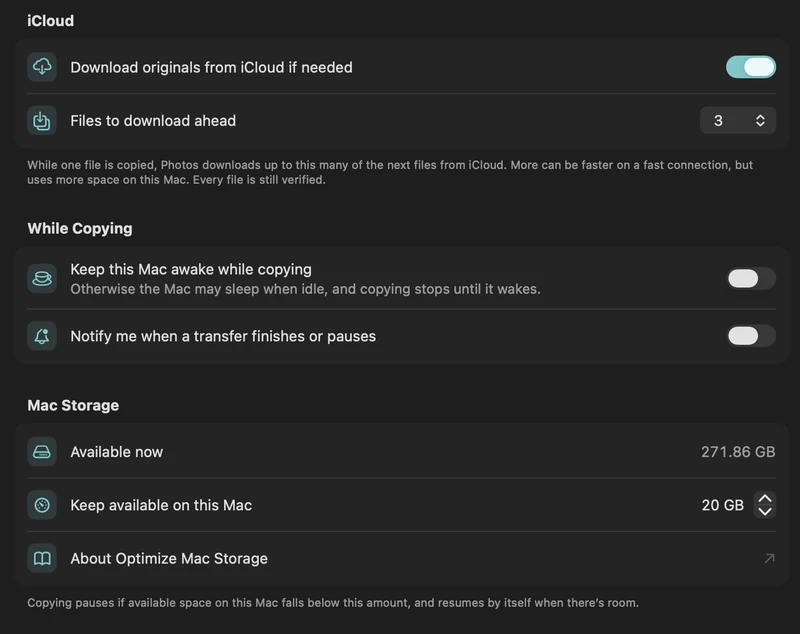
Een grote iCloud-bibliotheek kopiëren met weinig Mac-opslag
Plan een overdracht die groter is dan de vrije ruimte op je Mac, met originelen op verzoek, een vrije-ruimtereserve en beheerst vooruit downloaden.
Lees de handleiding
Zo maak je iCloud-opslag vrij zonder je foto’s te verliezen
Is je iCloud-opslag vol? Zet oudere foto’s en video’s veilig op een externe schijf: eerst kopiëren en verifiëren, daarna verwijderen in Foto’s.
Lees de handleiding

